 APPLE MUSIC · MUSICFAB
Apple Music 歌曲下載器
開啟單首歌曲,即可查看藝人、專輯、封面與完整長度。歌曲連結也可能指向專輯中已選取的曲目。播放可用的試聽片段前,先確認這些資訊,了解開啟的是哪個錄音版本。
music.apple.com/…/song/…APPLE MUSIC · MUSICFAB
一個連結,讓音樂資訊一目了然。查看歌曲詳情、瀏覽專輯或播放清單,並聆聽可用的試聽片段。
MusicFab 的 Apple Music 下載器將公開音樂連結中的資訊清楚呈現。開啟歌曲、專輯或播放清單,即可在瀏覽器中查看封面、藝人、曲目順序與可用的試聽片段。

從 Apple Music 複製連結,或開啟他人分享的連結。查看專輯名稱與曲目長度,分辨錄音室版本、現場版本、混音或其他發行版本。前往原始音樂頁面前,也可先瀏覽專輯或播放清單回傳的曲目。
公開連結查詢與可用片段試聽皆可免費使用。有相符的完整錄音可用時,請選擇「下載 MP3」。曲目長度指的是完整錄音的長度;試聽仍然只是短版片段。
從分享連結到聆聽音樂
從公開分享連結開始,即可查看這項音樂內容目前提供的資訊與功能。
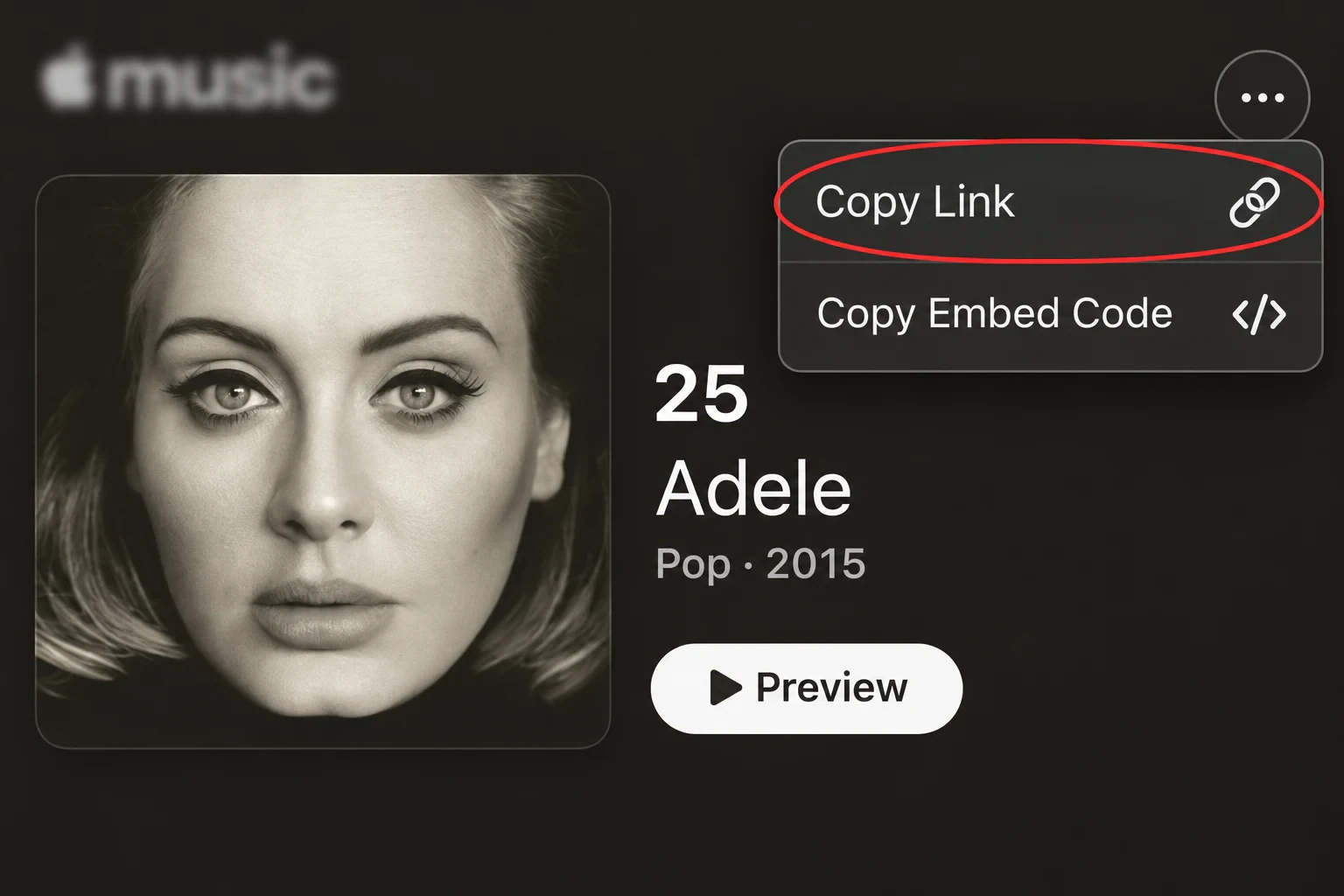
在 Apple Music 中開啟歌曲、專輯或播放清單,選擇「分享」,再選擇「拷貝連結」。
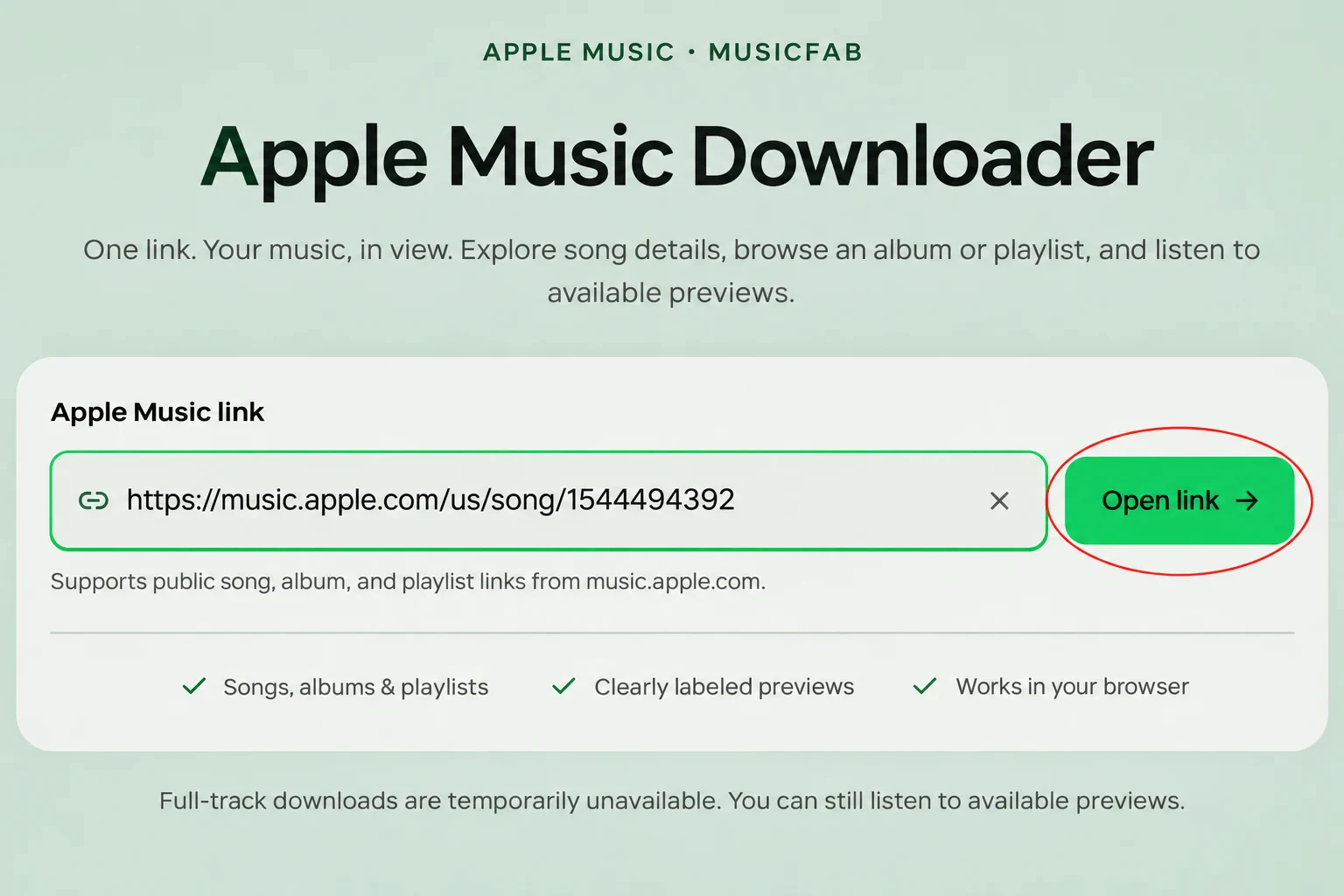
將連結貼到上方,再選擇「開啟連結」,即可查看封面、藝人與曲目清單。
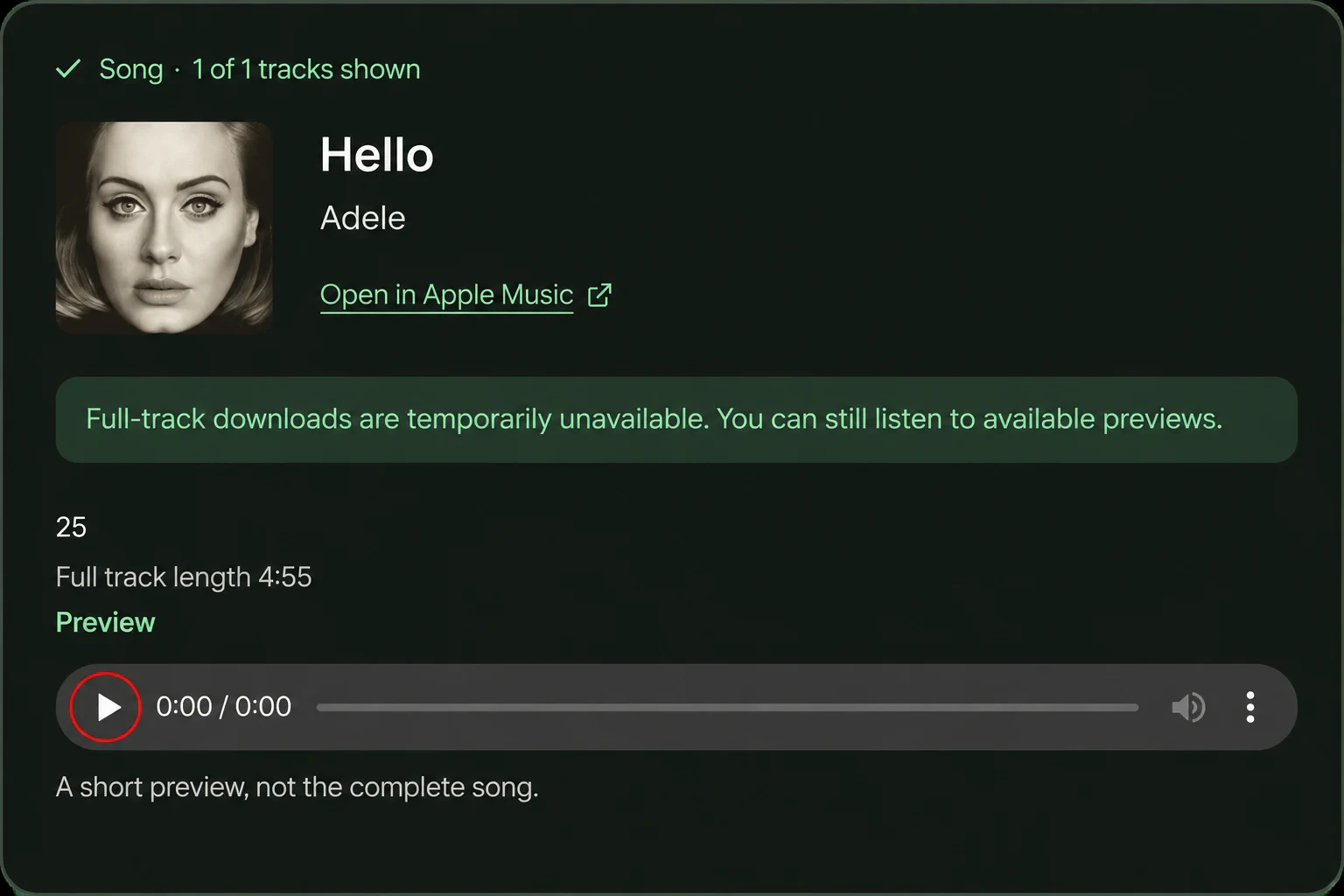
播放可用的音訊,或選擇「下載 MP3」,為所選歌曲準備檔案。
開啟公開的 music.apple.com 網址,MusicFab 會自動辨識支援的內容類型。
開啟單首歌曲,即可查看藝人、專輯、封面與完整長度。歌曲連結也可能指向專輯中已選取的曲目。播放可用的試聽片段前,先確認這些資訊,了解開啟的是哪個錄音版本。
music.apple.com/…/song/…貼上專輯連結,依序查看發行資訊與回傳的歌曲,同時比對整張專輯的歌名與長度。如果結果有其他分頁,可使用「載入更多曲目」;瀏覽專輯不會啟動批次下載。
music.apple.com/…/album/…透過公開播放清單連結瀏覽整份清單,不必逐一複製歌曲網址。曲目計數器會顯示回傳清單中已載入的部分,有提供試聽的歌曲會個別顯示片段。本工具不支援私人資料庫內容與藝人頁面。
music.apple.com/…/playlist/…/pl.…請複製音樂的分享網址,而非名稱或螢幕截圖。瀏覽器與 Apple Music App 的分享選項可能位於不同選單中。
在電腦上使用 Apple Music 網站或「音樂」App,先取得公開網頁連結。
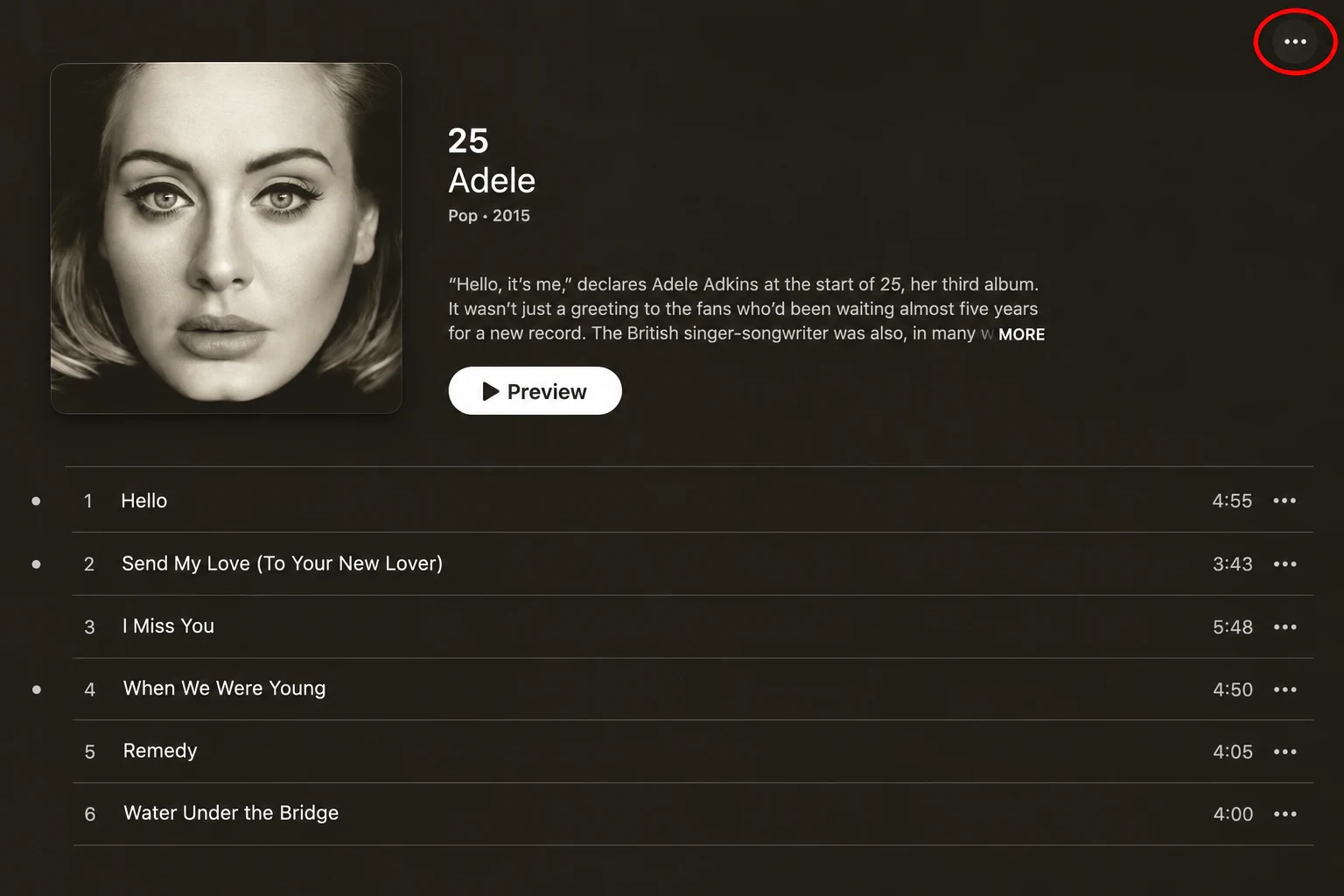
在 Apple Music 中找到歌曲、專輯或播放清單。如果只要單首歌曲,請開啟該曲目的選單,而非專輯選單。
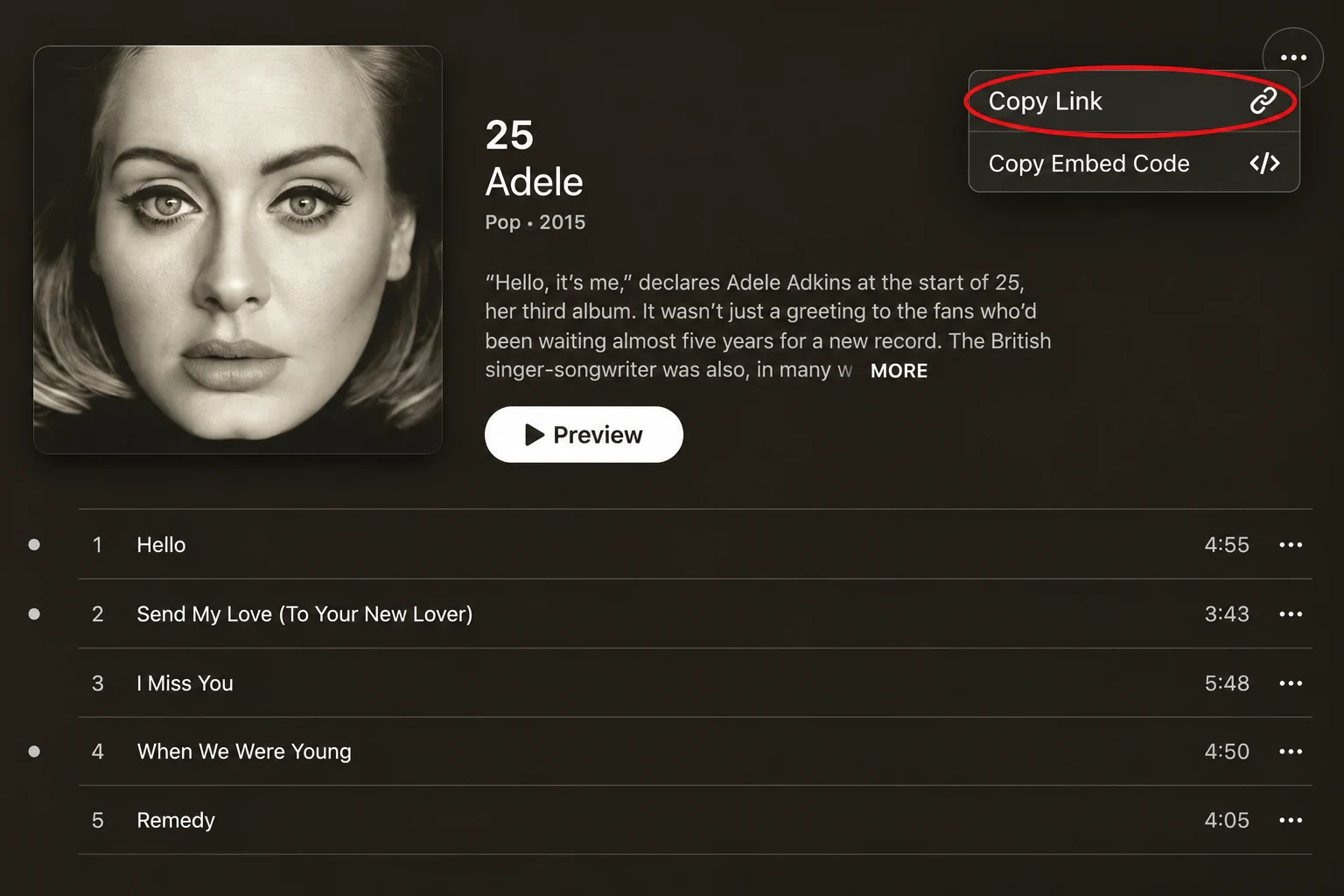
開啟「更多」,再依畫面選擇「分享」與「拷貝連結」。music.apple.com 也可能直接顯示「拷貝連結」。請複製網址,而非嵌入程式碼。
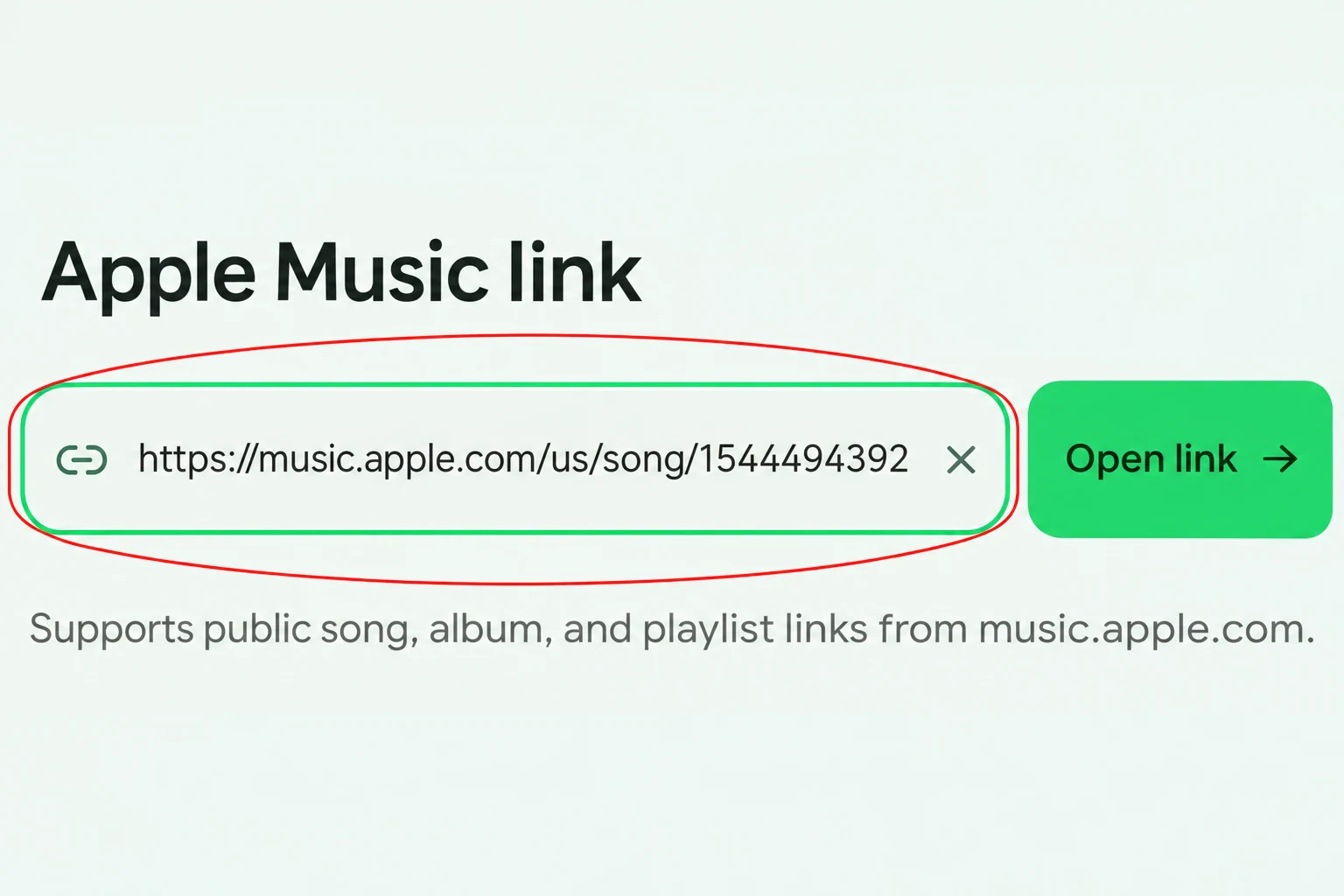
將連結貼到上方的「Apple Music 連結」欄位,再選擇「開啟連結」。確認回傳的標題與藝人是否正確。
以下範例以行動瀏覽器中的 music.apple.com 為準。您也可以從 App 複製連結,但分享選項的位置可能不同。
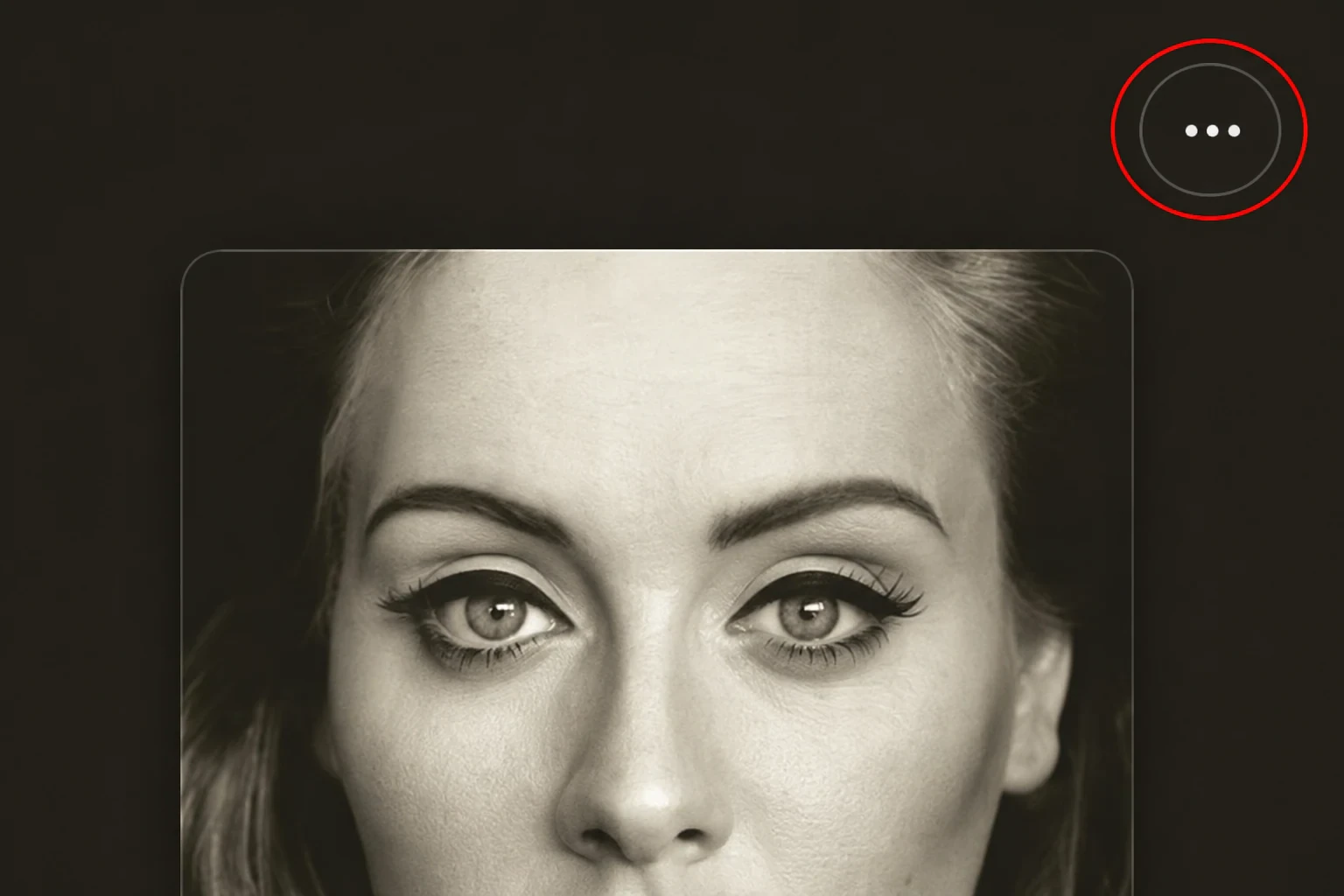
在 Apple Music 網站或 App 中開啟歌曲、專輯或播放清單。請選擇公開頁面,而非私人資料庫中的項目連結。
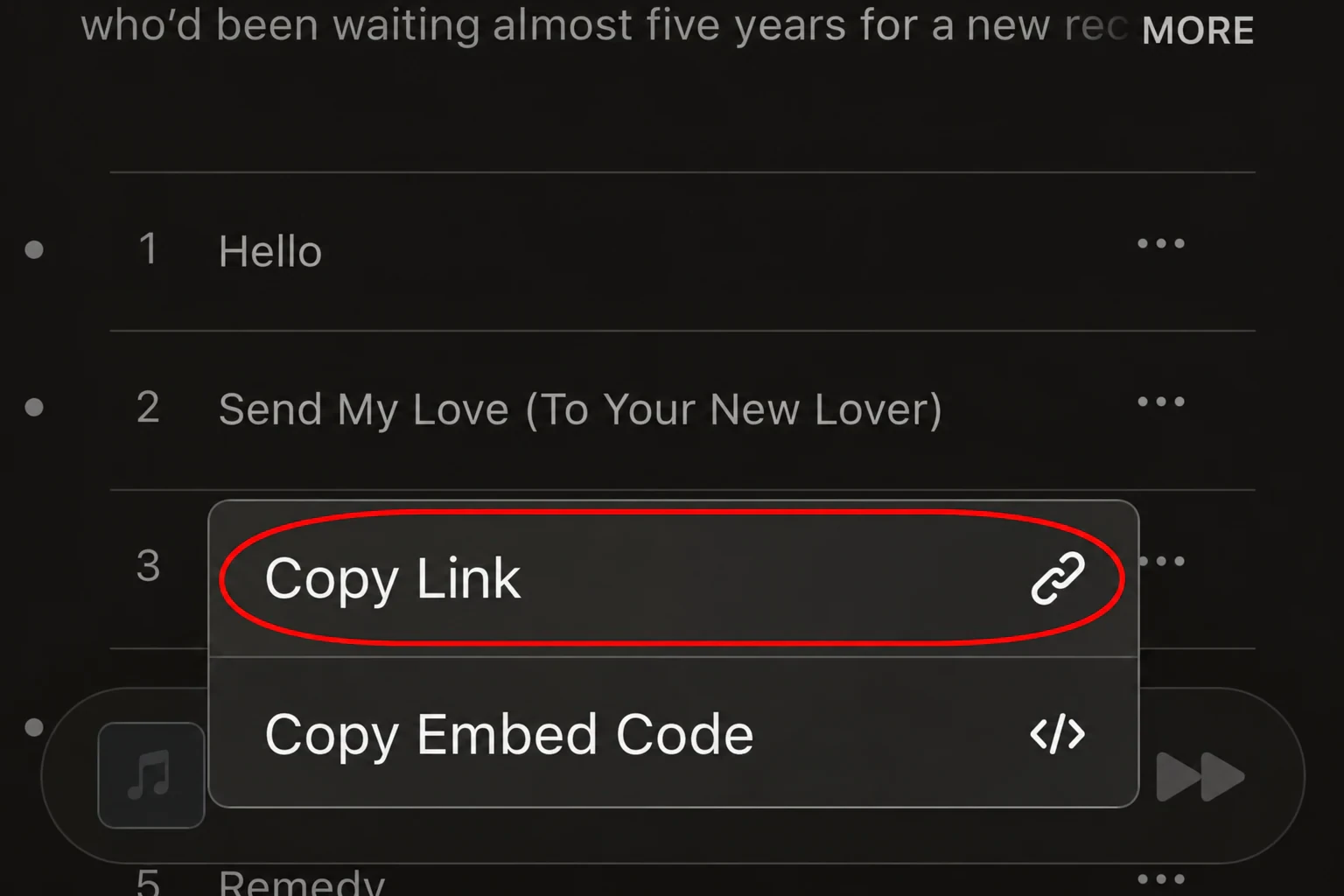
在網站上開啟「更多」,再依畫面選擇「拷貝連結」。在 App 中,請找到「分享」並複製連結。
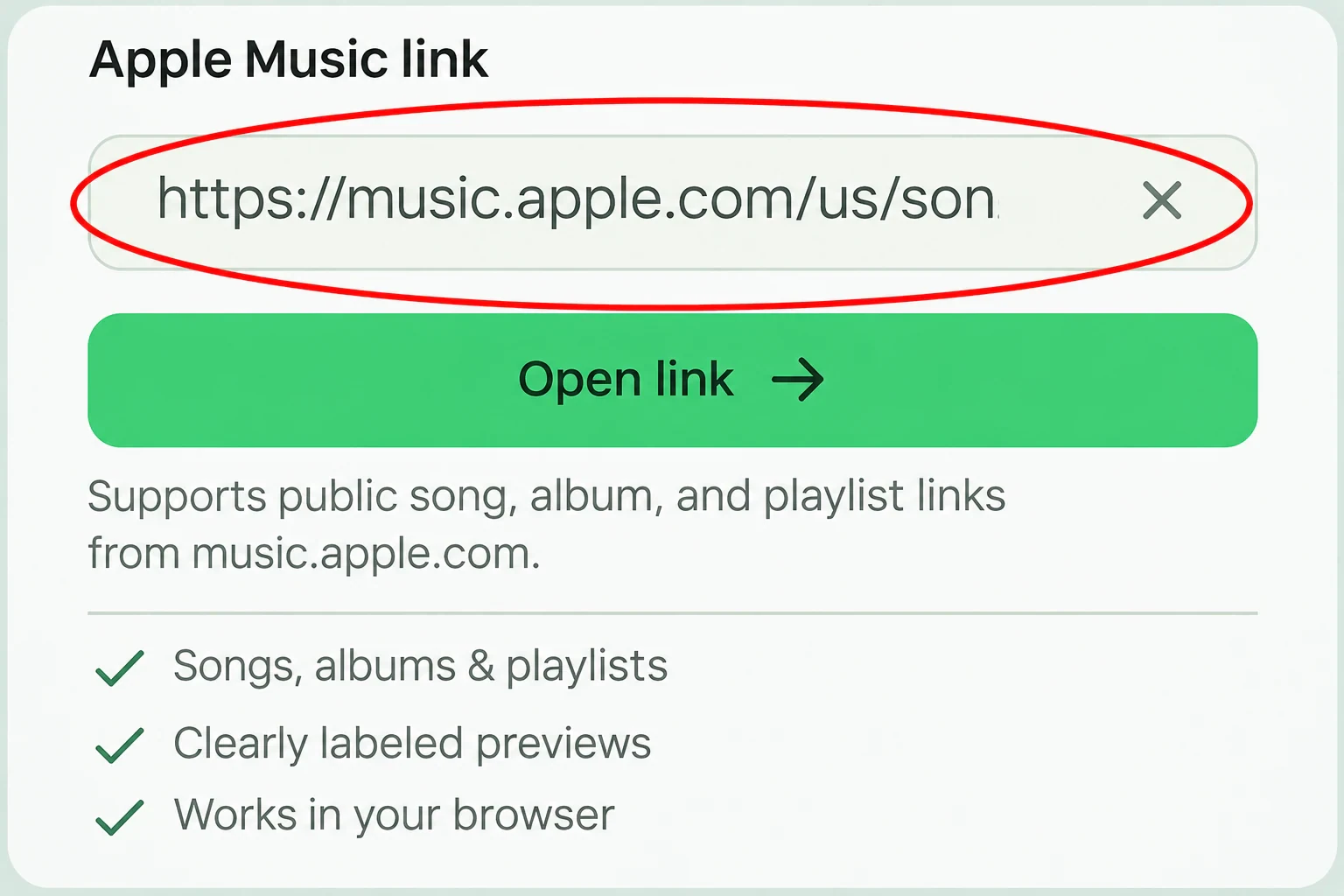
將網址貼到 MusicFab。如果「貼上連結」無法存取剪貼簿,請長按欄位,使用手機內建的「貼上」功能。
看得見連結中的內容,音樂連結才更實用。這些常用資訊可幫助您決定接下來想探索的音樂。

封面、藝人與專輯資訊有助於區別相似的發行版本。歌曲也有現場錄音或其他版本時,請先比對這些資訊。
依原始順序查看回傳的歌曲,一起瀏覽整張專輯或播放清單,不必反覆返回複製每首歌曲的連結。
播放標示清楚的試聽片段,確認錄音內容。如果無法試聽,可繼續瀏覽或開啟原始 Apple Music 頁面。
選擇「在 Apple Music 中開啟」前往來源頁面。只有在服務能提供完整歌曲時,才會顯示獨立的下載功能。
從單首歌曲到較長的播放清單,結果都會清楚呈現音樂資訊與可用操作。
同一欄位即可開啟歌曲、專輯或播放清單。貼上支援的網址前,不必切換模式。
查看與音樂資訊一同回傳的封面。缺少封面時會顯示預設圖示,不會自行編造圖片。
比對曲目長度,協助辨識版本。即使只能播放短版試聽,顯示的時間仍代表完整錄音的長度。
專輯與播放清單會分頁載入。查看計數器與「載入更多曲目」按鈕,即可知道是否還有其他回傳曲目。
開啟原始 Apple Music 項目繼續探索,即使某首歌曲沒有試聽片段也能前往查看。
無須安裝擴充功能或桌面軟體,即可使用這些功能。本頁面沒有 Apple Music 密碼欄位。
使用可連上網路的新版瀏覽器。開啟連結的流程相同,剪貼簿與音訊控制則依您的瀏覽器設定運作。
從 Apple Music 複製公開連結,並在 Safari 或其他新版瀏覽器中開啟本頁面。點選試聽的播放按鈕才會開始播放音訊;只開啟結果不會自動播放。
將公開 Apple Music 網址貼到行動瀏覽器中,即可查看回傳的專輯或播放清單,並點選可用的試聽片段,不必安裝 MusicFab APK 或瀏覽器擴充功能。
從「音樂」App 或 Apple Music 網站複製連結,再到這裡開啟。較大的螢幕方便您比對專輯或播放清單中的封面、標題與長度。
使用 Windows 版 Apple Music 或 music.apple.com 的分享連結。如果瀏覽器的剪貼簿存取遭封鎖,可用鍵盤貼上,再瀏覽回傳曲目與可用的試聽片段。
開啟 Apple Music 連結會取得音樂資訊。音訊播放與檔案下載是不同功能,請確認曲目旁顯示的操作。
| 內容或格式 | 目前狀態 | 可使用的內容 |
|---|---|---|
| 音樂資訊與封面 | 支援的連結可使用 | 查看回傳的標題、藝人、專輯資訊、封面、曲目順序與長度。這些是曲庫資訊,並非音訊檔案。 |
| 短版試聽片段 | 部分曲目可使用 | 有回傳試聽片段時,即可在瀏覽器中聆聽。每個播放器都會標示為短版試聽;音訊格式由試聽提供方決定。 |
| 完整 MP3 曲目 | 有可用錄音時 | 有相符的完整錄音可用時,「下載 MP3」會為您準備該錄音。部分歌曲或版本可能沒有經過驗證的相符錄音。 |
| ZIP、FLAC 或 WAV 輸出 | 本頁面未提供 | 專輯與播放清單連結會開啟曲目清單。本頁面不匯出 ZIP 壓縮檔,也不提供這些額外的音訊格式或輸出音質選項。 |
試聽片段不等於完整 MP3 下載。封面與曲目資訊也無法證明音訊檔案的格式或音質。
先了解分享連結中的音樂,再決定下一步。

查看連結查詢結果中的歌名、藝人、專輯、原始封面與完整曲目長度。專輯與播放清單會保留曲目順序,並在有更多結果時提供載入功能。
音訊播放與 MP3 下載使用不同的控制項。準備檔案前會檢查回傳的音訊。
選擇「下載 MP3」,即可為所選歌曲準備可用的音訊。MusicFab 會在準備檔案前核對歌曲資訊與回傳的音訊。可用情況因歌曲與版本而異。
不是。試聽只是短片段,可能短於歌曲旁標示的完整曲目長度。MusicFab 會標示每個試聽片段,也不會將片段當作完整歌曲提供下載。
請貼上 music.apple.com 的公開歌曲、專輯或播放清單網址,也支援指向專輯中某首歌曲的連結。本工具不支援私人資料庫連結、藝人頁面或其他音樂服務的連結。
部分連結或試聽片段可能無法使用,包括受地區或曲庫限制的內容。請嘗試其他公開連結,或選擇「在 Apple Music 中開啟」查看原始頁面。
結果會分頁載入。計數器會顯示目前已顯示的曲目數,以及服務回傳的曲目總數。有「載入更多曲目」按鈕時,可選擇繼續載入。
不必安裝任何軟體,即可在瀏覽器中開啟連結或聆聽可用的試聽片段。本頁面不會要求您提供 Apple Music 密碼。
公開連結查詢與可用片段試聽皆為免費。支援且有相符錄音的曲目可個別下載 MP3;可用情況因歌曲與版本而異。無須安裝軟體。
只有能準備相符的完整錄音時,才會提供 MP3。本頁面不提供 FLAC、WAV、無損音訊輸出或位元速率選擇。播放試聽片段並不會轉換或下載完整歌曲。
本頁面不提供 ZIP 或批次下載功能。開啟公開專輯或播放清單網址後,可瀏覽曲目清單與可用的試聽片段。「載入更多曲目」會顯示更多查詢結果,只會載入資訊,不會下載整個專輯或播放清單。
可以。請用新版行動瀏覽器開啟本頁面,貼上支援的公開 Apple Music 連結,再點選「開啟連結」,即可查看曲目資訊與播放可用的試聽片段。若剪貼簿權限遭封鎖,請在連結欄位內使用裝置內建的貼上功能。
不必安裝 MusicFab 桌面軟體,即可在電腦瀏覽器中開啟支援的連結並播放可用的試聽片段。從「音樂」App、Windows 版 Apple Music 或 music.apple.com 複製分享連結,再貼到這裡。這項瀏覽器功能無法存取私人音樂資料庫。