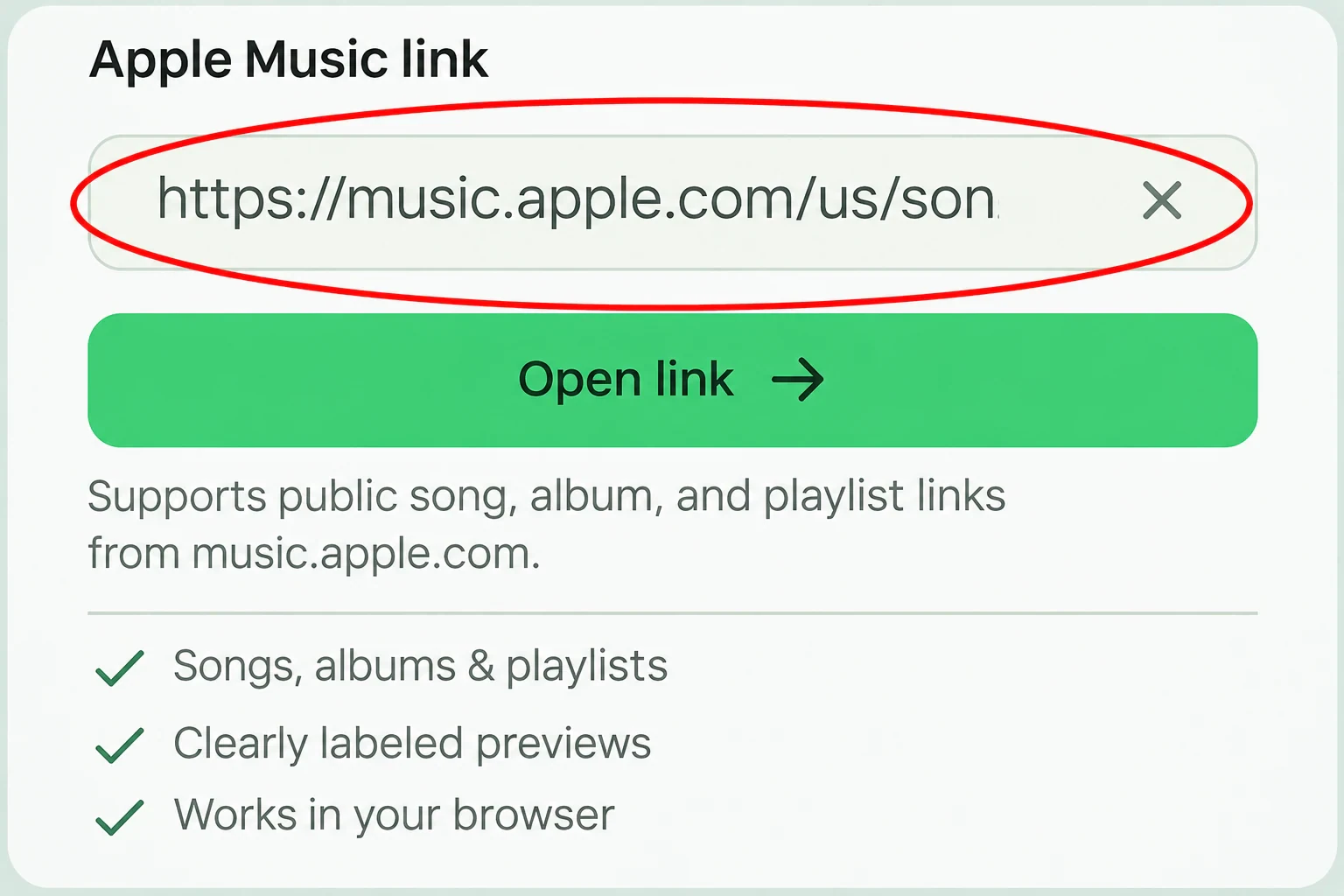
Um link para ver sua música. Confira os detalhes de uma faixa, explore um álbum ou uma playlist e ouça as prévias disponíveis.
Músicas, álbuns e playlists
Prévias claramente identificadas
Funciona no seu navegador
Um downloader do Apple Music online, com todos os detalhes à vista
O downloader do Apple Music do MusicFab reúne as informações de um link público de música em uma visualização clara. Abra uma música, um álbum ou uma playlist para encontrar a capa, os artistas, a ordem das faixas e as prévias disponíveis no navegador.
Copie um link do Apple Music ou abra um que alguém compartilhou. Confira o nome do álbum e a duração da faixa para distinguir uma gravação de estúdio de uma versão ao vivo, um remix ou outra edição. Explore as faixas retornadas de uma coleção antes de abrir a página original da música.
A consulta de links públicos e as prévias disponíveis são gratuitas. Escolha Baixar MP3 quando houver uma gravação completa correspondente disponível. A duração da faixa descreve a gravação completa; a prévia continua sendo um trecho curto.
DO LINK À ESCUTA
Como abrir um link do Apple Music
Comece com um link público de compartilhamento. Mostraremos o que está disponível para aquela música.
01
Copie o link da sua música
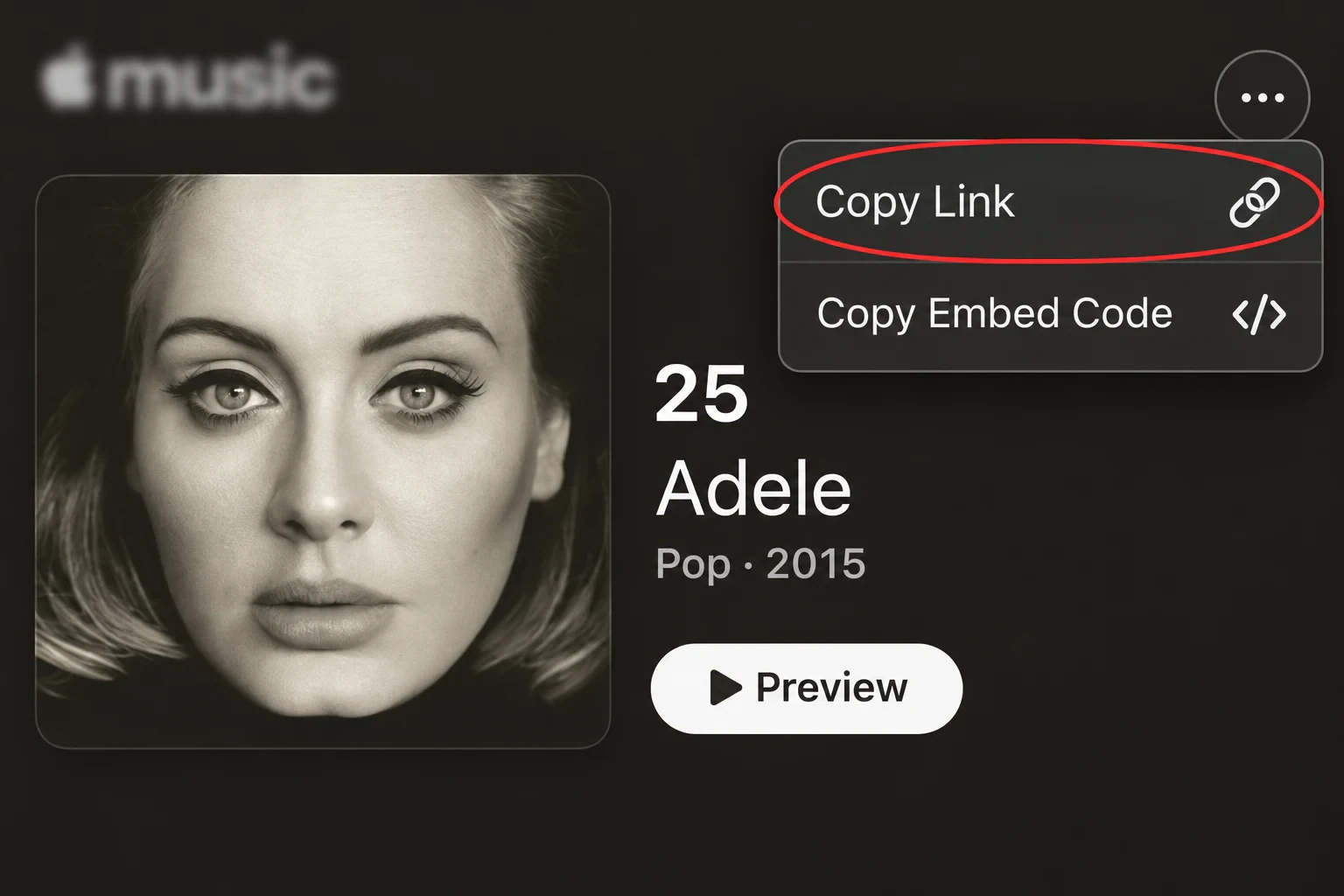
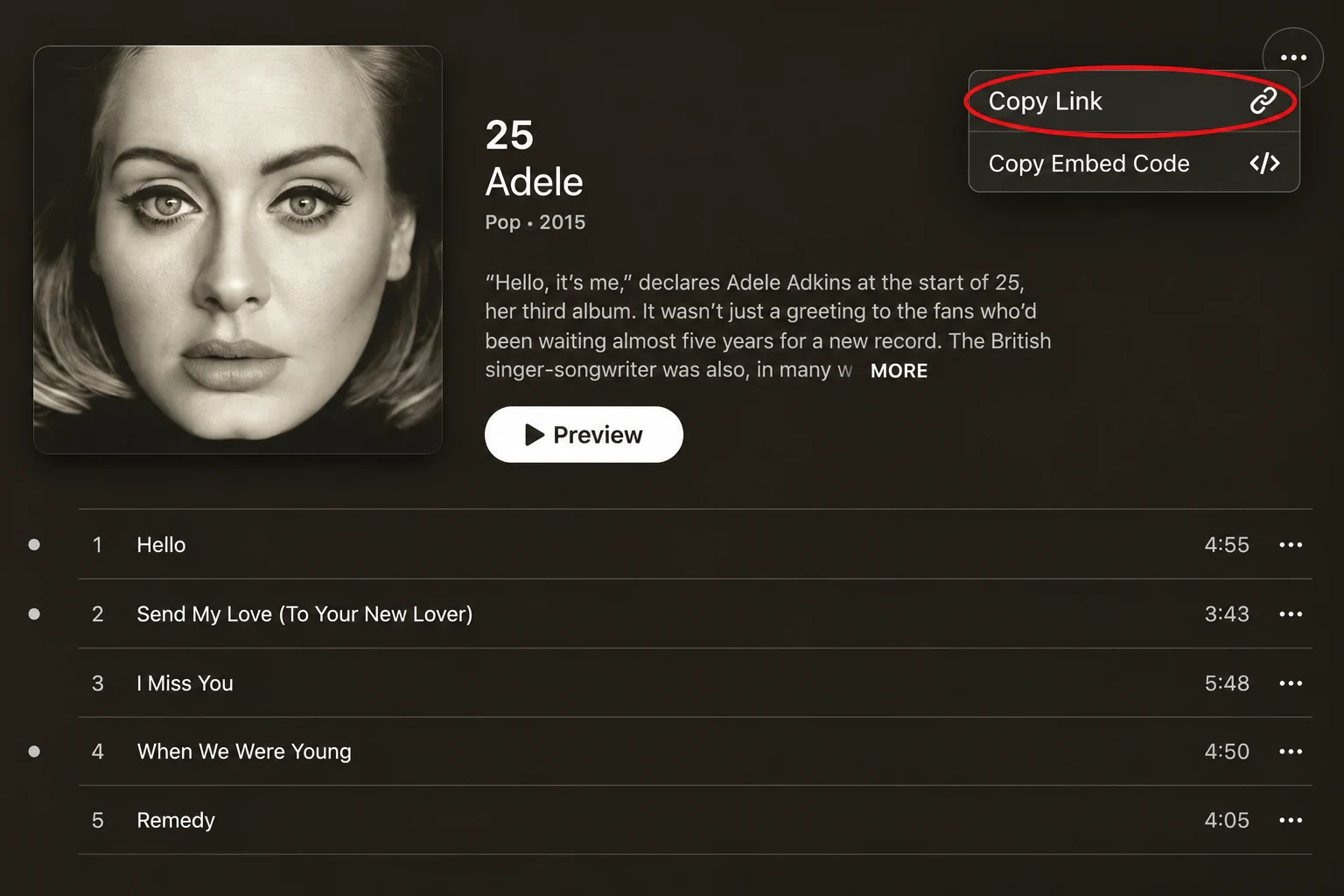
Abra uma música, um álbum ou uma playlist no Apple Music. Escolha Compartilhar e depois Copiar link.
02
Abra no MusicFab
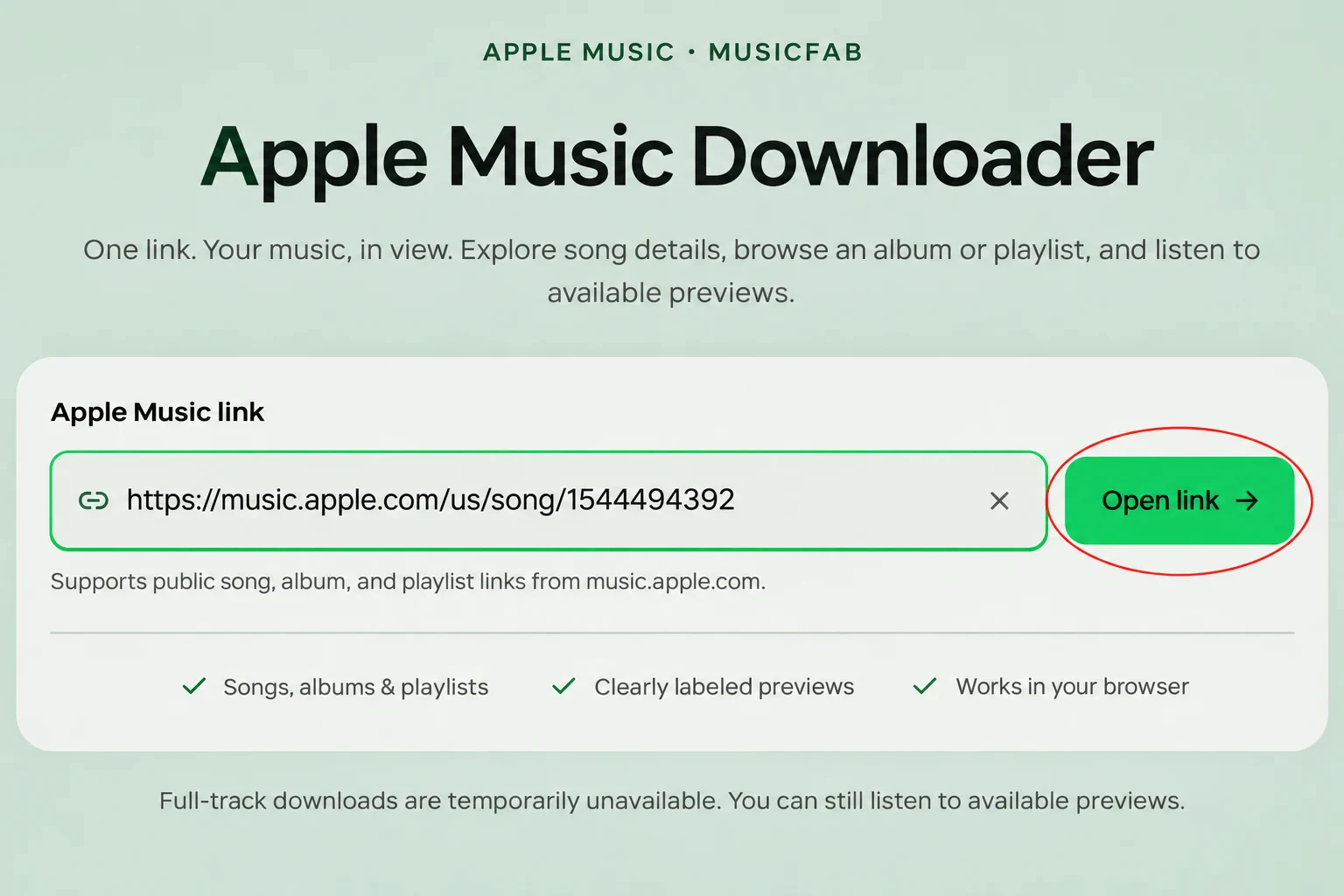
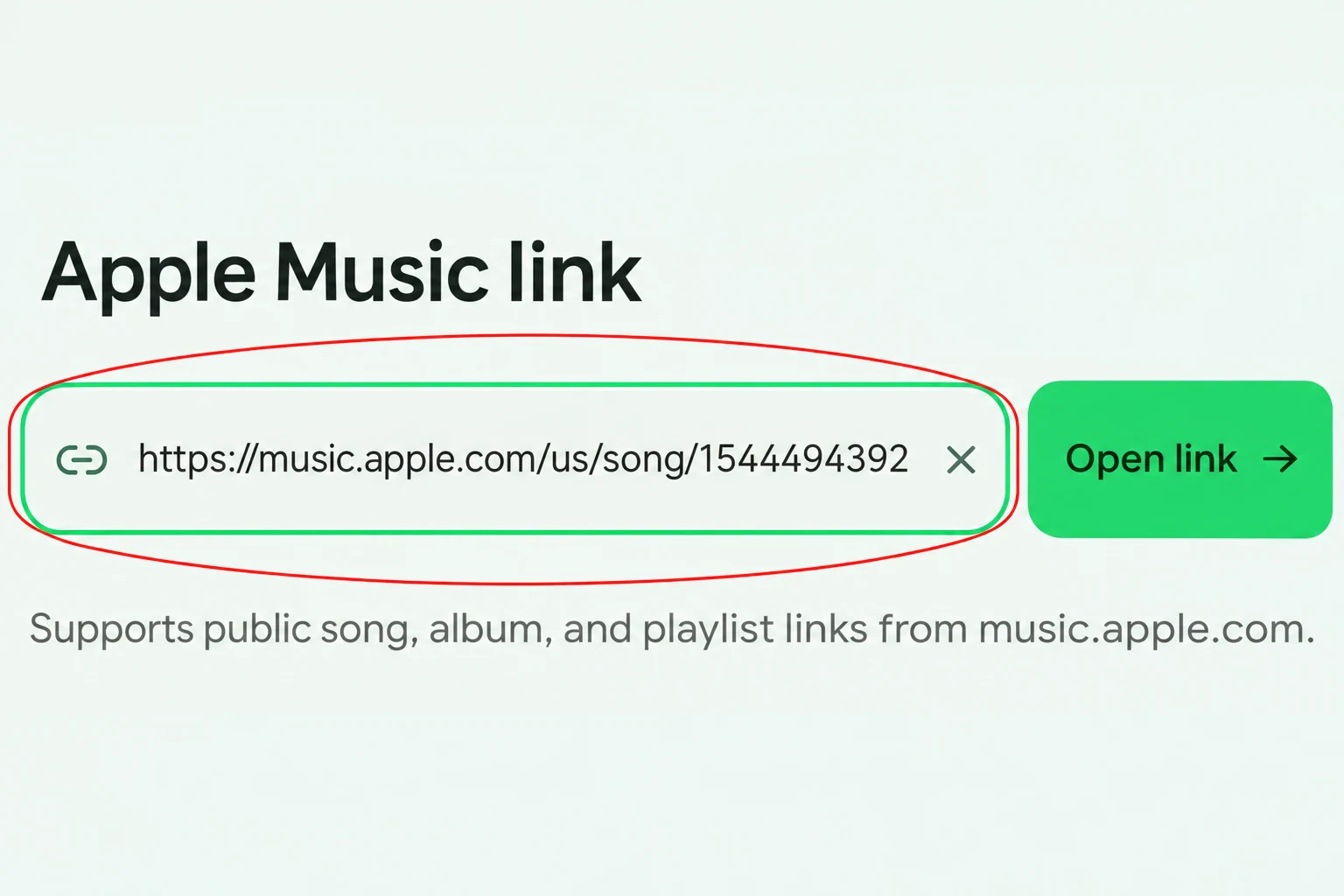
Cole o link acima e escolha Abrir link para ver a capa, o artista e a lista de faixas.
03
Ouça e confira a disponibilidade
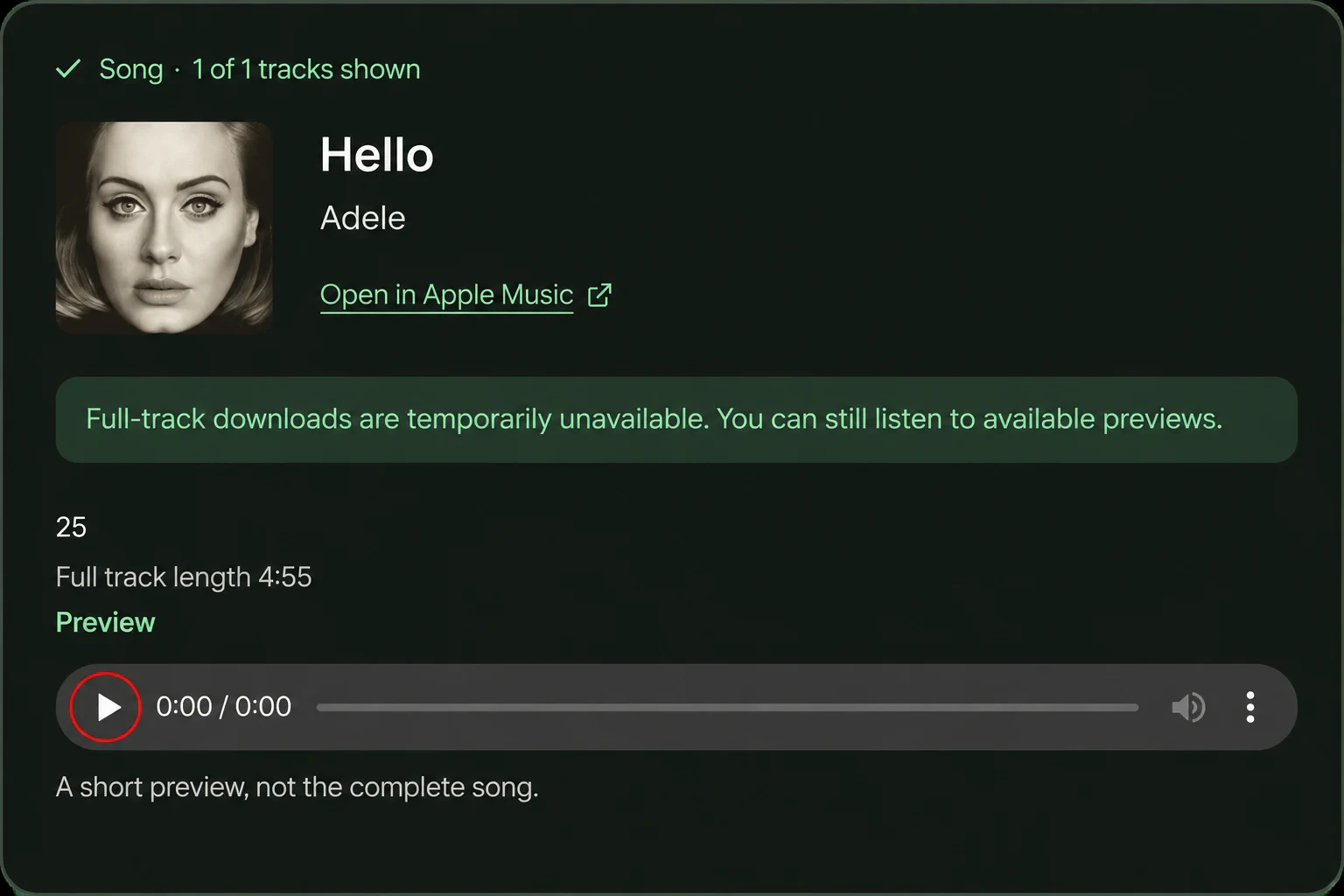
Reproduza o áudio disponível ou escolha Baixar MP3 para preparar um arquivo da música selecionada.
Um só lugar para músicas, álbuns e playlists
Abra uma URL pública de music.apple.com. O MusicFab identifica para você o tipo de conteúdo aceito.
Downloader de músicas do Apple Music
Abra uma música para ver o artista, o álbum, a capa e a duração completa. Um link de música também pode levar a um álbum com uma faixa selecionada. Confira esses detalhes antes de reproduzir uma amostra disponível para saber qual gravação você abriu.
music.apple.com/…/song/…
Downloader de álbuns do Apple Music
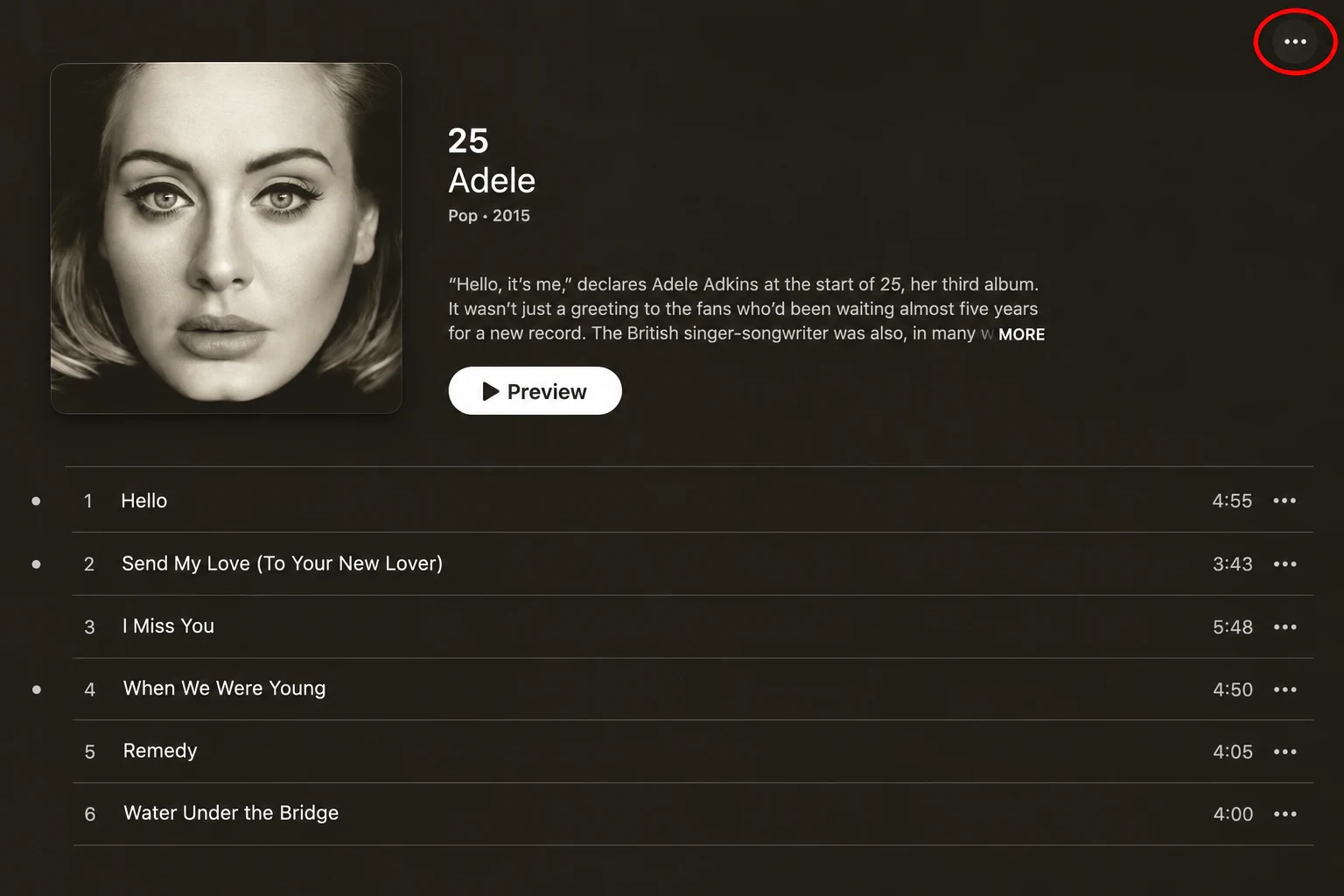
Cole um link de álbum para ver a edição e as músicas retornadas em ordem. Mantenha a coleção reunida enquanto compara nomes e durações das faixas. Use Carregar mais faixas se houver outras páginas de resultados; explorar um álbum não inicia um download em lote.
music.apple.com/…/album/…
Downloader de playlists do Apple Music
Use um link público de playlist para explorar a coleção sem copiar a URL de cada música. O contador de faixas mostra a parte carregada da lista retornada. As prévias individuais aparecem quando disponíveis; itens de bibliotecas privadas e páginas de artistas não estão entre os links aceitos por esta ferramenta.
music.apple.com/…/playlist/…/pl.…
Encontre o link de compartilhamento certo em qualquer dispositivo
Copie a URL de compartilhamento da música, em vez do nome ou de uma captura de tela. Os controles de compartilhamento podem estar em menus diferentes no navegador e no app Apple Music.
No Mac ou Windows
Use o site do Apple Music ou o app Música no computador. Comece com um link público da web.
01
Abra a música que você quer
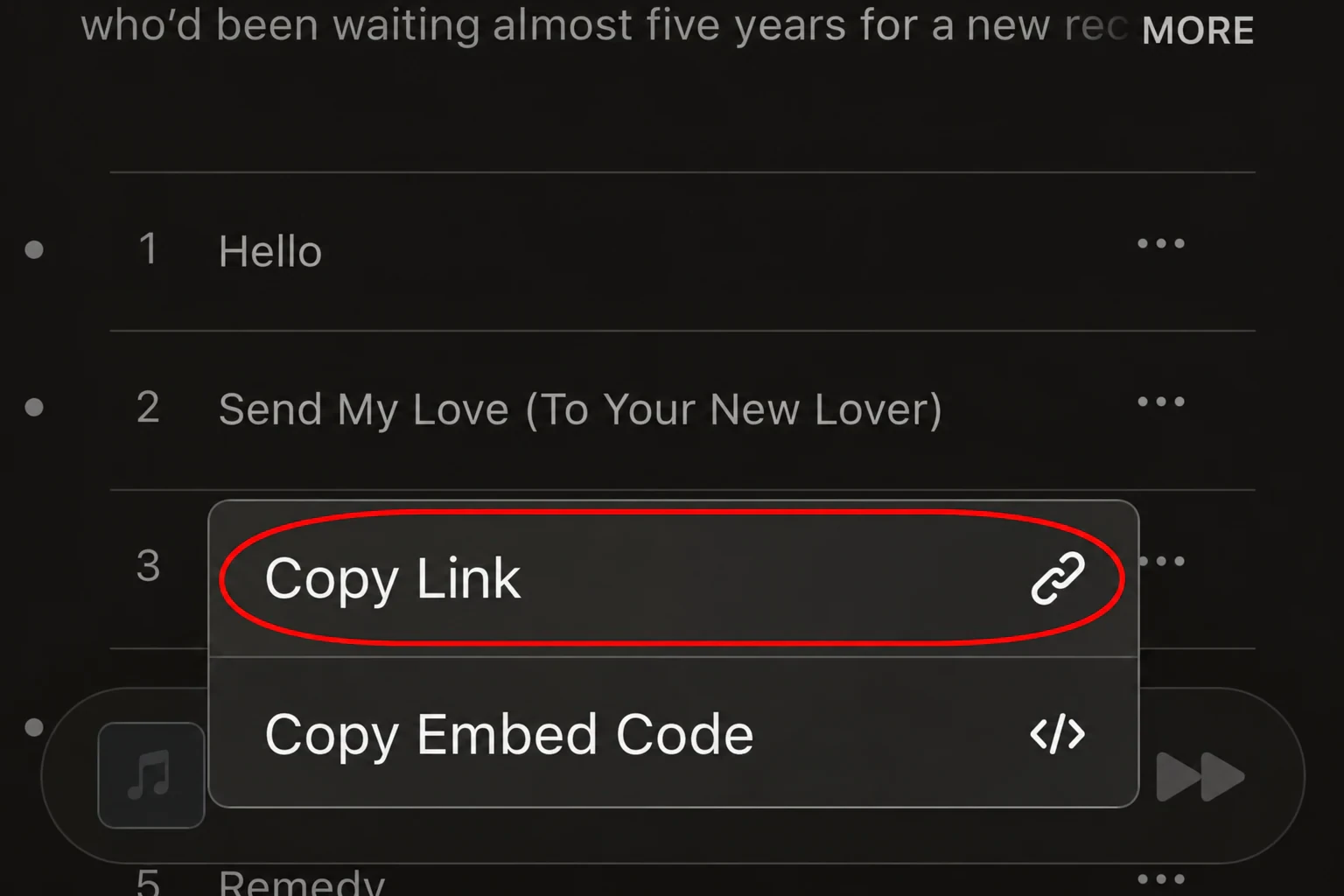
Encontre a música, o álbum ou a playlist no Apple Music. Para uma única faixa, abra o menu dela em vez do menu do álbum.
02
Copie a URL de compartilhamento
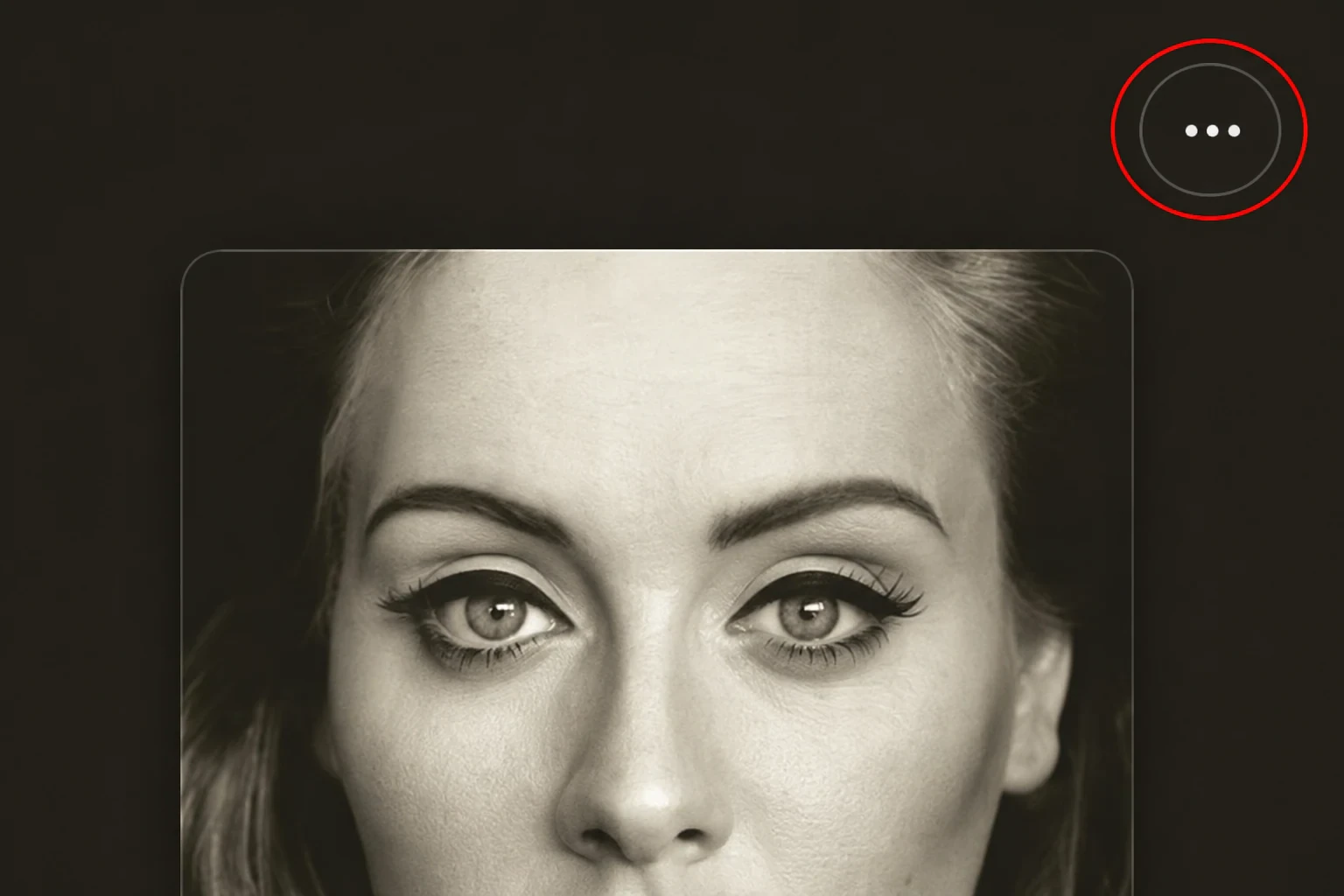
Abra Mais, depois Compartilhar e Copiar link, quando essas opções aparecerem. Em music.apple.com, Copiar link pode aparecer diretamente. Copie a URL em vez do código de incorporação.
03
Cole no MusicFab
Cole no campo Link do Apple Music acima e escolha Abrir link. Confira o título e o artista retornados para confirmar o item.
No iPhone ou Android
Os exemplos abaixo usam music.apple.com em um navegador móvel. Você também pode copiar um link pelo app, onde os controles de compartilhamento podem ser diferentes.
01
Encontre uma música ou coleção
Abra a música, o álbum ou a playlist no site ou no app Apple Music. Escolha a página pública em vez de uma referência de biblioteca privada.
02
Use o menu de compartilhamento
No site, abra Mais e escolha Copiar link, quando a opção aparecer. No app, procure Compartilhar e copie o link.
03
Abra o link no navegador
Cole a URL no MusicFab. Se Colar link não conseguir acessar a área de transferência, mantenha o campo pressionado e use a opção Colar do seu celular.
Do link compartilhado à faixa certa
Um link de música é mais útil quando você consegue ver o que ele contém. Esses detalhes do dia a dia ajudam a decidir o que explorar em seguida.
Reconheça a edição
A capa e os detalhes do artista e do álbum ajudam a distinguir edições parecidas. Compare esses dados primeiro quando uma música também tiver gravações ao vivo ou versões alternativas.
Mantenha o contexto da coleção
Veja as músicas retornadas na ordem original. Explore toda a coleção sem voltar para copiar o link de cada faixa.
Ouça uma amostra disponível
Reproduza uma amostra identificada como tal para ouvir a gravação. Se uma prévia estiver indisponível, continue explorando ou abra a página original do Apple Music.
Tenha clareza sobre o próximo passo
Acesse a fonte com Abrir no Apple Music. O download de músicas completas tem uma ação separada quando o serviço pode fornecê-las.
Os detalhes úteis, sem precisar adivinhar
De uma única faixa a uma playlist maior, o resultado apresenta as informações musicais e as ações disponíveis de forma fácil de acompanhar.
Três tipos de links públicos
Abra uma música, um álbum ou uma playlist no mesmo campo, sem selecionar outro modo antes de colar uma URL aceita.
Capas originais
Veja a capa retornada com os detalhes da música. Se a capa estiver ausente, aparece um marcador no lugar de uma imagem inventada.
Duração completa das faixas
Compare as durações para identificar versões. A duração descreve a gravação completa, mesmo quando apenas uma prévia curta está disponível.
Mais faixas quando disponíveis
As coleções são carregadas em páginas. Confira o contador e a ação Carregar mais faixas para saber se há outras faixas disponíveis nos resultados.
Um caminho direto até a fonte
Abra o conteúdo original do Apple Music para continuar explorando, inclusive quando uma prévia específica estiver ausente.
Sem extensão para instalar
Use esses recursos sem adicionar uma extensão nem instalar software para computador. Esta página não tem campo de senha do Apple Music.
Explore pelo celular ou computador
Use um navegador atualizado com conexão à internet. O processo com links continua o mesmo; a área de transferência e os controles de áudio seguem as configurações do navegador.
iPhone e iPad
Copie um link público do Apple Music e abra esta página no Safari ou em outro navegador atualizado. Toque no botão de reprodução de uma prévia para iniciar o áudio; apenas abrir o resultado não inicia a reprodução.
Celulares e tablets Android
Cole uma URL pública do Apple Music no navegador móvel. Você pode ver a coleção retornada e tocar nas prévias disponíveis sem instalar um APK do MusicFab nem uma extensão de navegador.
Mac
Copie um link do app Música ou do site do Apple Music e abra aqui. Uma tela maior oferece espaço para comparar capas, títulos e durações de um álbum ou de uma playlist.
PC Windows
Use um link de compartilhamento do Apple Music no Windows ou de music.apple.com. Cole com o teclado se o acesso do navegador à área de transferência estiver bloqueado e explore as faixas retornadas e as amostras disponíveis.
Apple Music para MP3: entenda as opções disponíveis
Abrir um link do Apple Music recupera informações musicais. A reprodução de áudio e o download de arquivos são recursos separados, então confira a ação exibida ao lado da faixa.
Conteúdo ou formato
Status atual
O que esperar
Detalhes da música e capas
Disponíveis para links aceitos
Veja os títulos, artistas, informações do álbum, capas, ordem das faixas e durações retornados. São detalhes do catálogo, não arquivos de áudio.
Prévias curtas de áudio
Disponíveis para algumas faixas
Ouça no navegador quando uma prévia for retornada. Cada reprodutor é identificado como uma amostra curta; o formato de áudio vem do fornecedor da prévia.
Faixas MP3 completas
Quando disponível
Baixar MP3 prepara uma gravação completa correspondente, quando disponível. Algumas músicas ou versões podem não ter uma correspondência verificada.
Arquivos ZIP, FLAC ou WAV
Não oferecidos nesta página
Links de coleções abrem uma lista de faixas. Esta página não exporta arquivos ZIP, não oferece esses formatos adicionais de áudio nem disponibiliza um seletor de qualidade de saída.
Uma prévia nunca é um download de MP3 completo. A capa e as informações da faixa não determinam o formato nem a qualidade de um arquivo de áudio.
Saiba exatamente o que está disponível
Descubra a música por trás de um link compartilhado antes de decidir o próximo passo.
01
Os detalhes de cada link
Veja o título da música, o artista, o álbum, a capa original e a duração completa retornados para seu link. Os resultados de álbuns e playlists mantêm a ordem das faixas e permitem carregar mais quando disponíveis.
02
Prévias continuam sendo prévias
A reprodução de áudio e os downloads de MP3 usam controles separados. O áudio retornado é verificado antes da preparação do arquivo.
Perguntas frequentes sobre o downloader do Apple Music
Posso baixar músicas completas do Apple Music agora?
Escolha Baixar MP3 para preparar o áudio disponível da música selecionada. O MusicFab verifica os detalhes da música e o áudio retornado antes de preparar o arquivo. A disponibilidade varia conforme a música e a versão.
Uma prévia é o mesmo que uma música completa?
Não. Uma prévia é uma amostra curta e pode ter duração menor que a da faixa completa indicada ao lado da música. O MusicFab identifica cada prévia e não oferece prévias como downloads de faixas completas.
Quais links do Apple Music posso usar?
Cole uma URL pública de música, álbum ou playlist de music.apple.com. Links para uma música dentro de um álbum também são aceitos. Esta ferramenta não aceita links de bibliotecas privadas, páginas de artistas nem links de outros serviços de música.
Por que não consigo ver ou ouvir uma prévia de determinada música?
Alguns links ou prévias podem estar indisponíveis, inclusive por restrições regionais ou de catálogo. Tente outro link público ou use Abrir no Apple Music para ver a página original.
A ferramenta carrega todas as faixas de um álbum ou de uma playlist?
Os resultados são carregados em páginas. O contador mostra quantas faixas estão sendo exibidas em relação ao total retornado pelo serviço. Escolha Carregar mais faixas sempre que essa ação estiver disponível.
Preciso instalar um aplicativo para usar esta página?
Não é necessário instalar nada para abrir um link ou ouvir uma prévia disponível no navegador. Esta página não pede sua senha do Apple Music.
Este é um downloader do Apple Music gratuito?
A consulta de links públicos e a reprodução das prévias disponíveis são gratuitas. As gravações aceitas e correspondentes podem ser baixadas individualmente em MP3; a disponibilidade varia conforme a música e a versão. Não é necessário instalar nada.
Posso converter Apple Music para MP3, FLAC ou WAV aqui?
O formato MP3 é oferecido quando é possível preparar uma gravação completa correspondente. Aqui não são oferecidos FLAC, WAV, formatos sem perdas nem seleção de taxa de bits. Reproduzir uma prévia não converte nem baixa a música completa.
Posso baixar uma playlist ou um álbum do Apple Music como ZIP?
Esta página não oferece download em ZIP nem em lote. Uma URL pública de álbum ou playlist abre uma lista de faixas para explorar com as prévias disponíveis. Use Carregar mais faixas para exibir outros resultados; essa ação carrega informações, sem baixar a coleção.
Posso usar em iPhone, iPad ou Android?
Sim. Abra esta página em um navegador móvel atualizado, cole um link público aceito do Apple Music e toque em Abrir link. Você pode ver os detalhes das faixas e reproduzir as prévias disponíveis. Se a permissão da área de transferência estiver bloqueada, use a opção normal de colar do seu dispositivo dentro do campo do link.
O MusicFab funciona em Mac e Windows sem software para computador?
Você pode abrir links aceitos e reproduzir as prévias disponíveis no navegador do computador sem instalar o software MusicFab. Copie o link de compartilhamento do app Música, do Apple Music para Windows ou de music.apple.com e cole aqui. Esse uso pelo navegador não dá acesso a uma biblioteca de músicas privada.
Descubra o conteúdo do seu próximo link de música
Copie um link público de música, álbum ou playlist e abra acima. Confira os detalhes da edição, explore as faixas e ouça as prévias disponíveis.

 APPLE MUSIC · MUSICFAB