Jeden link i Twoja muzyka na ekranie. Sprawdzaj szczegóły utworów, przeglądaj albumy lub playlisty i słuchaj dostępnych fragmentów.
Utwory, albumy i playlisty
Wyraźnie oznaczone fragmenty
Działa w przeglądarce
Narzędzie do pobierania z Apple Music online ze szczegółami na widoku
Narzędzie MusicFab do pobierania z Apple Music przedstawia publiczny link do muzyki w jednym przejrzystym widoku. Otwórz utwór, album lub playlistę, aby zobaczyć okładkę, wykonawców, kolejność utworów i dostępne fragmenty w przeglądarce.
Skopiuj link z Apple Music lub otwórz link udostępniony przez kogoś innego. Sprawdź nazwę albumu i długość utworu, aby odróżnić nagranie studyjne od wersji koncertowej, remiksu lub innego wydania. Przejrzyj znalezione utwory z kolekcji, zanim otworzysz oryginalną stronę z muzyką.
Sprawdzanie publicznych linków i dostępne fragmenty są bezpłatne. Wybierz „Pobierz MP3”, gdy dostępne jest pełne, pasujące nagranie. Czas trwania utworu dotyczy pełnego nagrania; fragment pozostaje krótką próbką.
OD LINKU DO SŁUCHANIA
Jak otworzyć link do Apple Music
Zacznij od publicznego linku udostępniania. Pokażemy, co jest dostępne dla tej muzyki.
01
Skopiuj link do muzyki
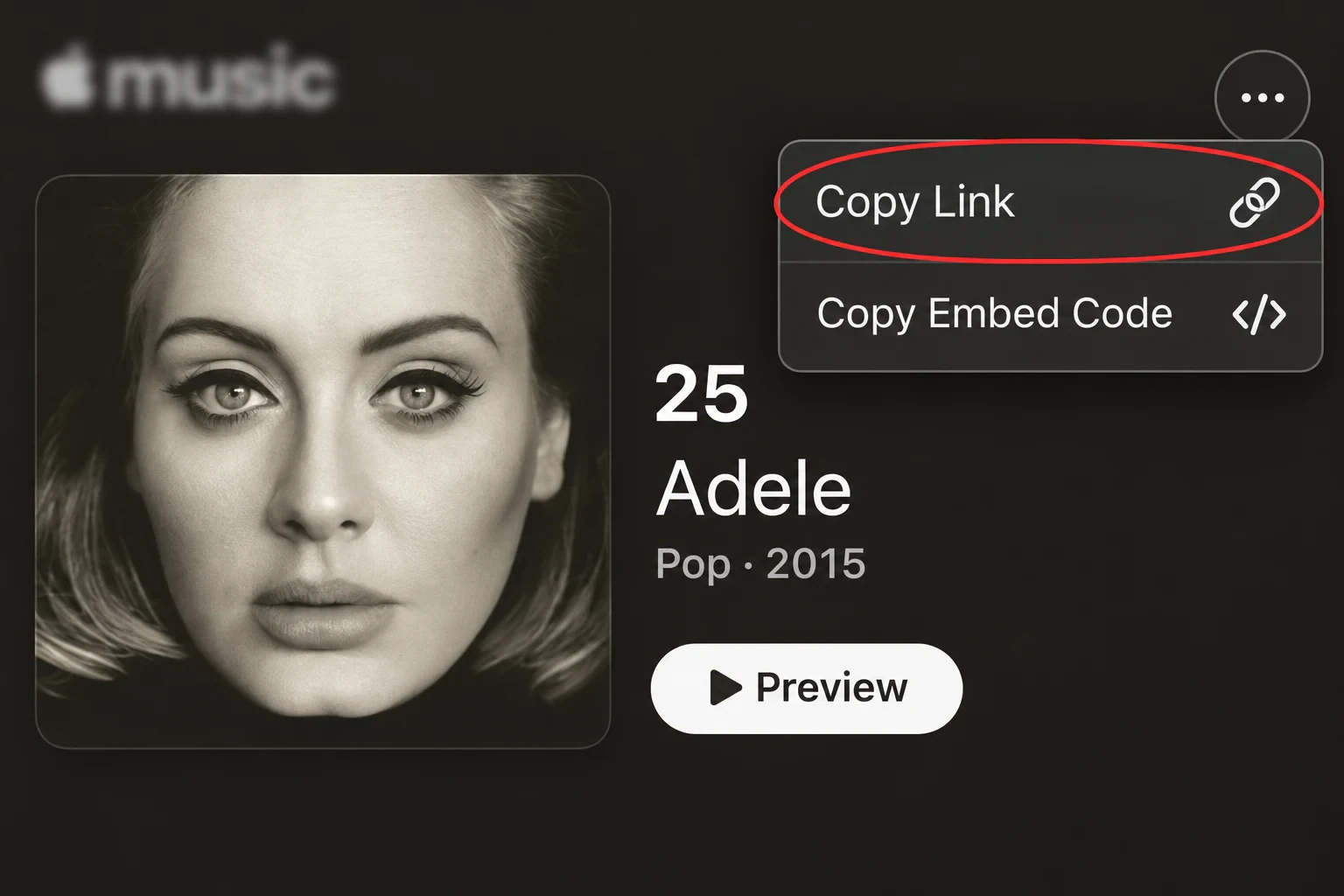
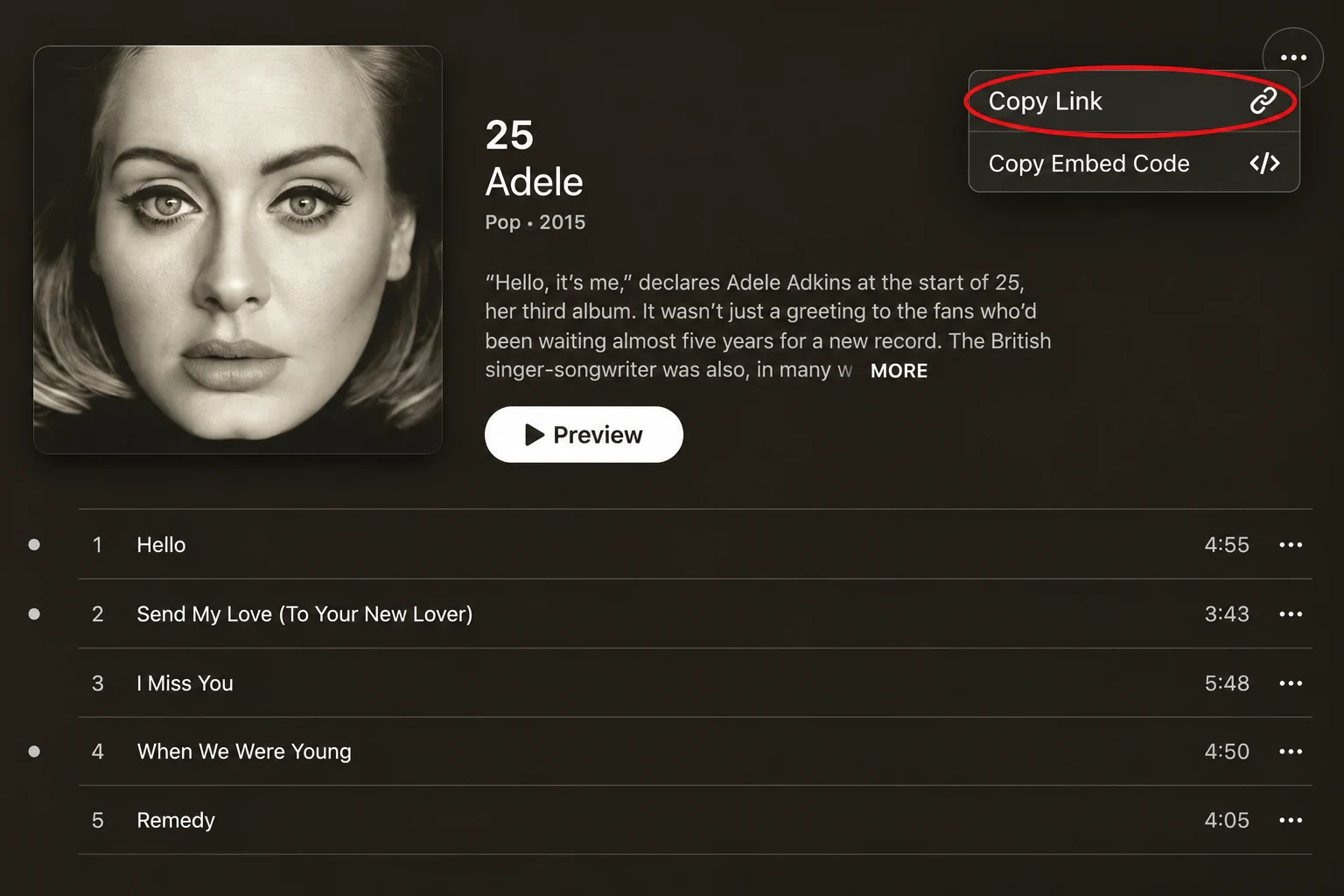
Otwórz utwór, album lub playlistę w Apple Music. Wybierz „Udostępnij”, a następnie „Kopiuj link”.
02
Otwórz w MusicFab
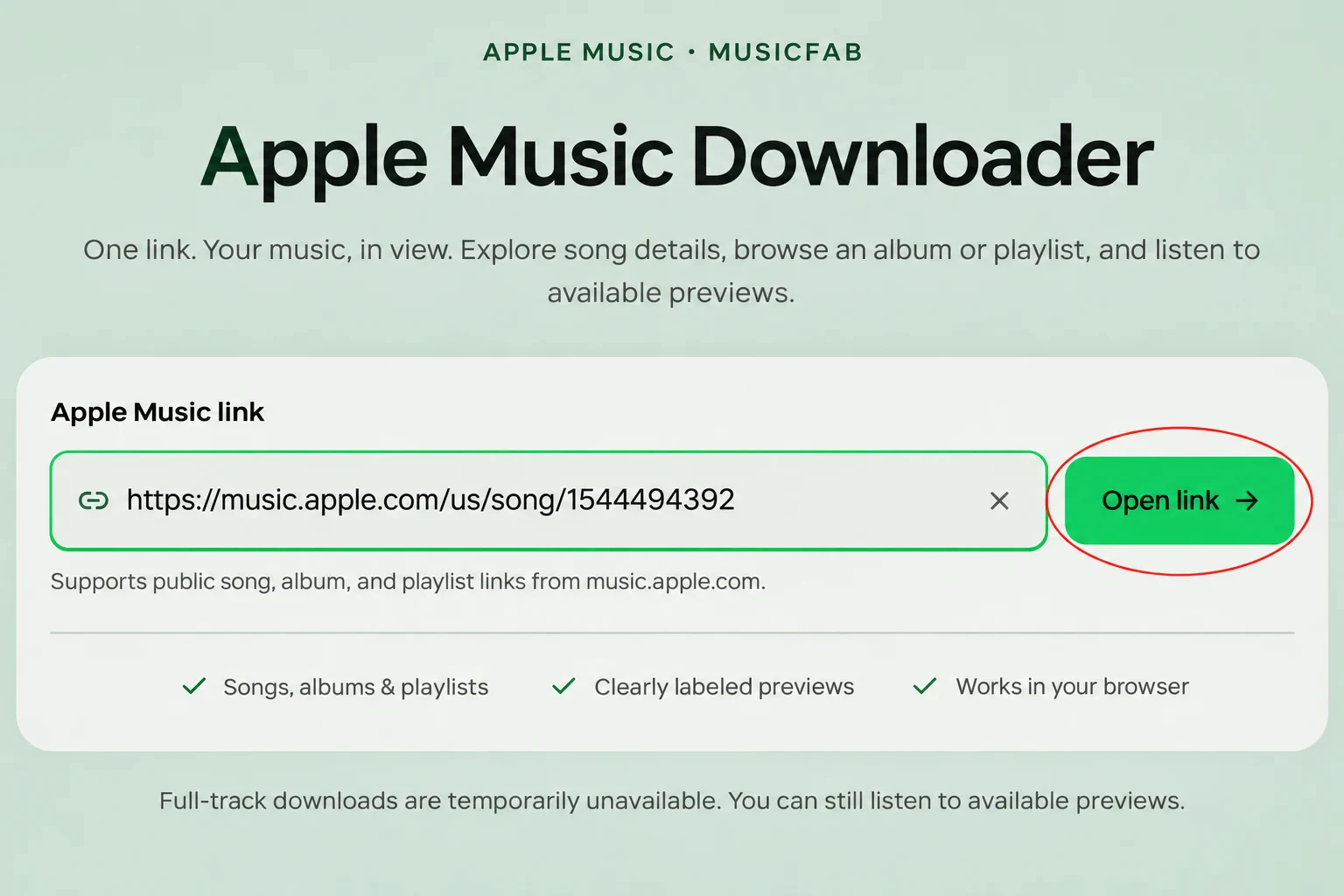
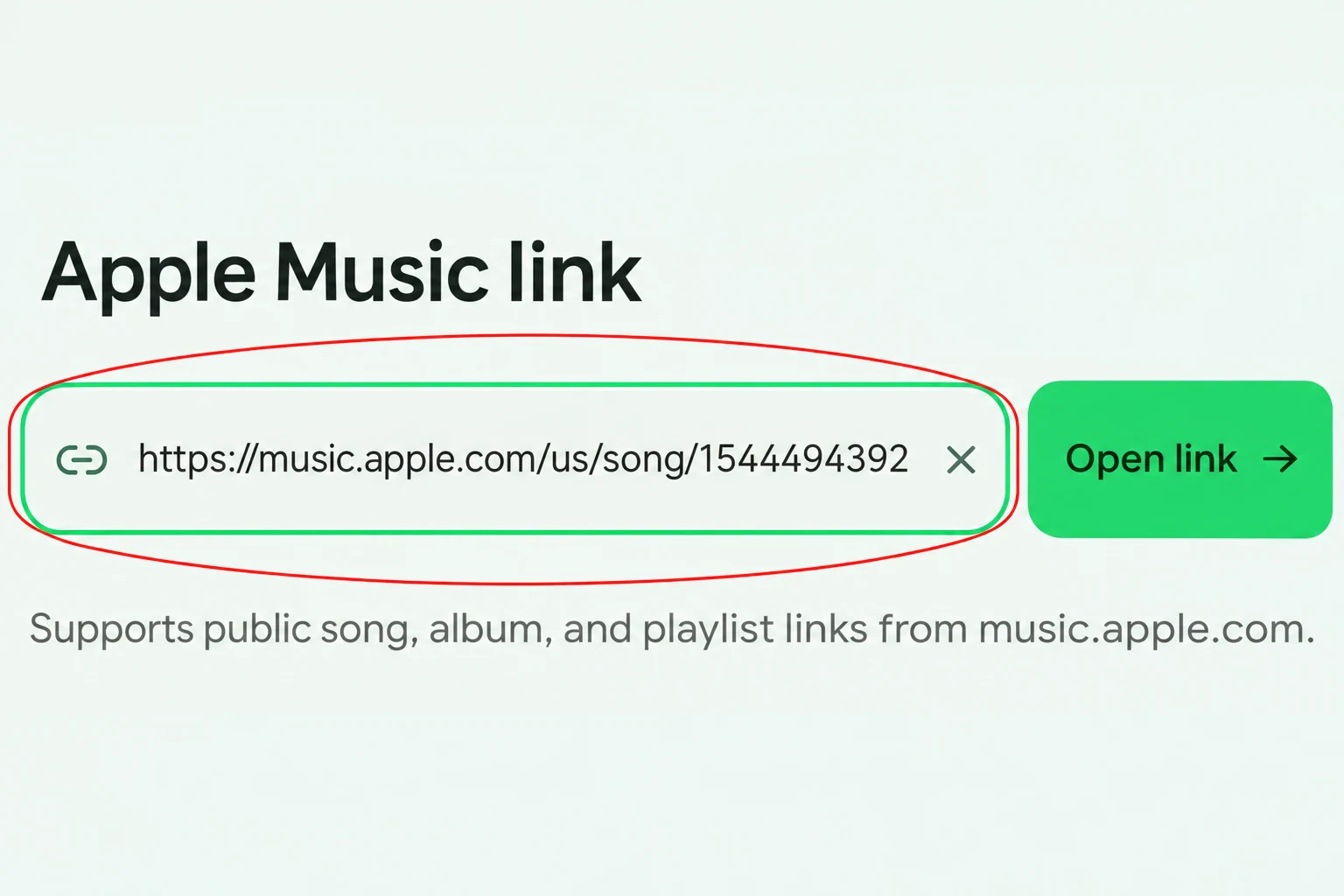
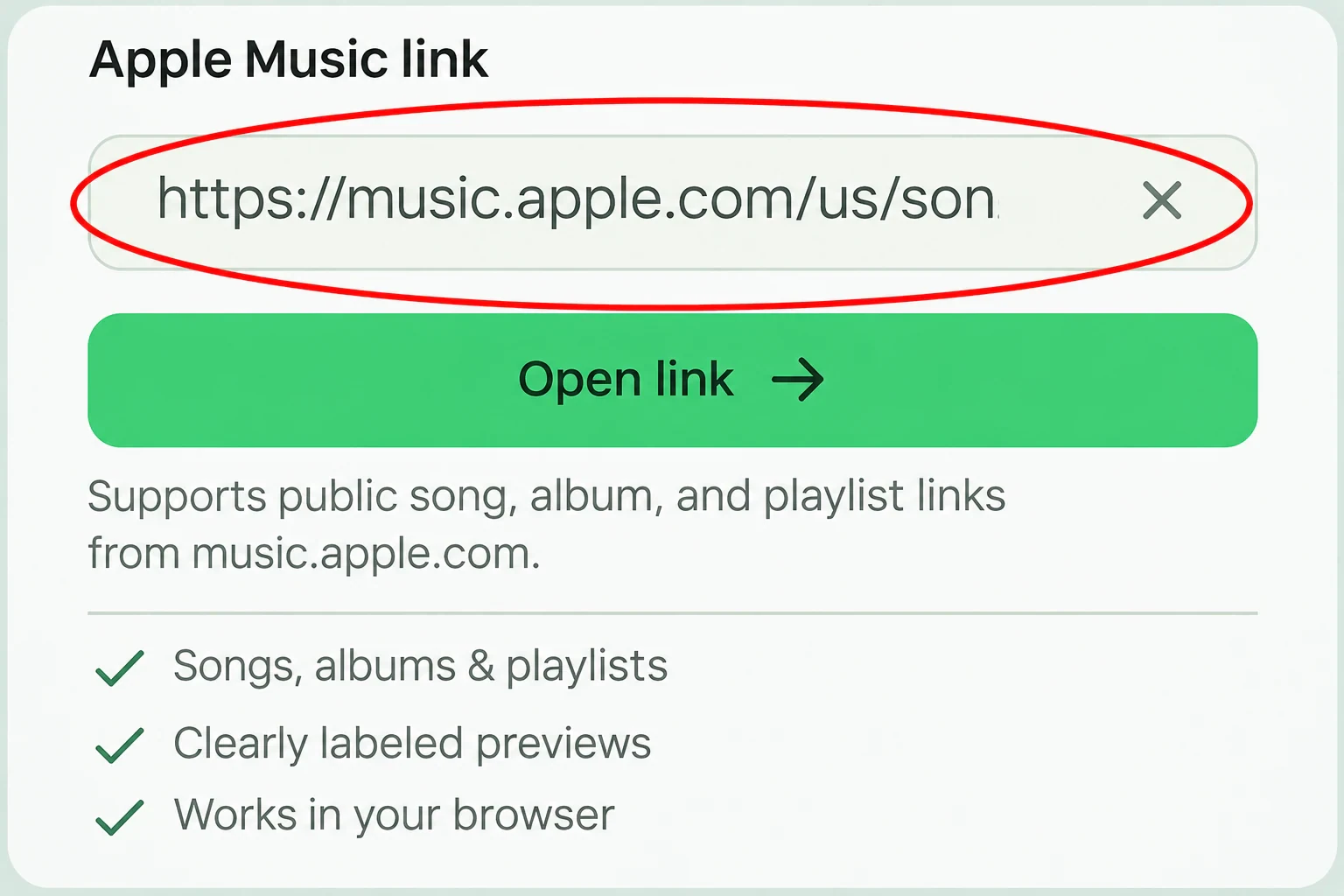
Wklej link powyżej i wybierz „Otwórz link”, aby zobaczyć okładkę, wykonawcę i listę utworów.
03
Posłuchaj i sprawdź dostępność
Odtwórz dostępny dźwięk lub wybierz „Pobierz MP3”, aby przygotować plik dla wybranego utworu.
Jedno miejsce na utwory, albumy i playlisty
Otwórz publiczny adres URL z music.apple.com. MusicFab rozpozna obsługiwany typ treści.
Pobieranie utworów z Apple Music
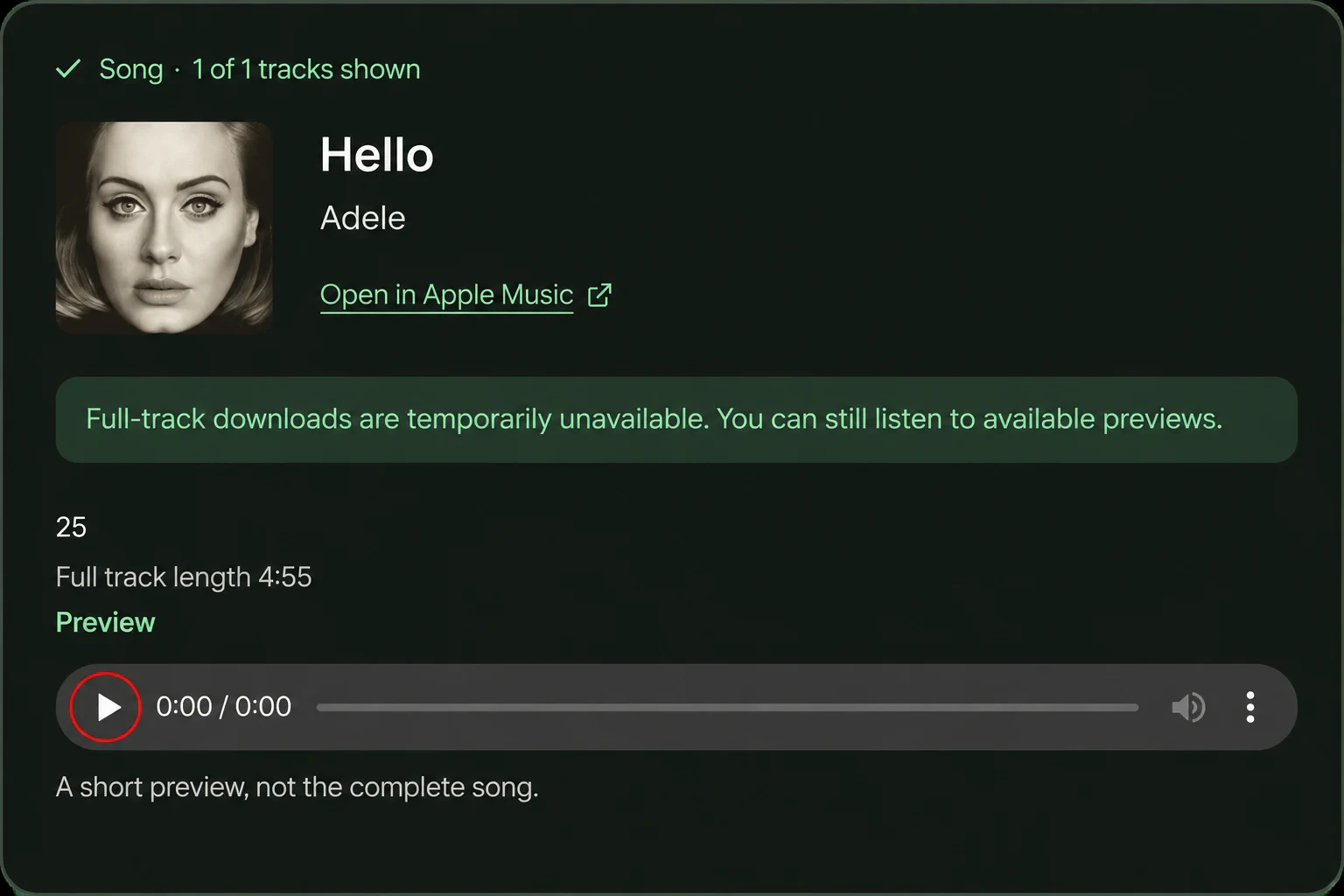
Otwórz pojedynczy utwór, aby zobaczyć wykonawcę, album, okładkę i pełną długość. Link do utworu może też prowadzić do albumu z zaznaczoną konkretną pozycją. Sprawdź te informacje przed odtworzeniem dostępnego fragmentu, aby wiedzieć, które nagranie zostało otwarte.
music.apple.com/…/song/…
Pobieranie albumów z Apple Music
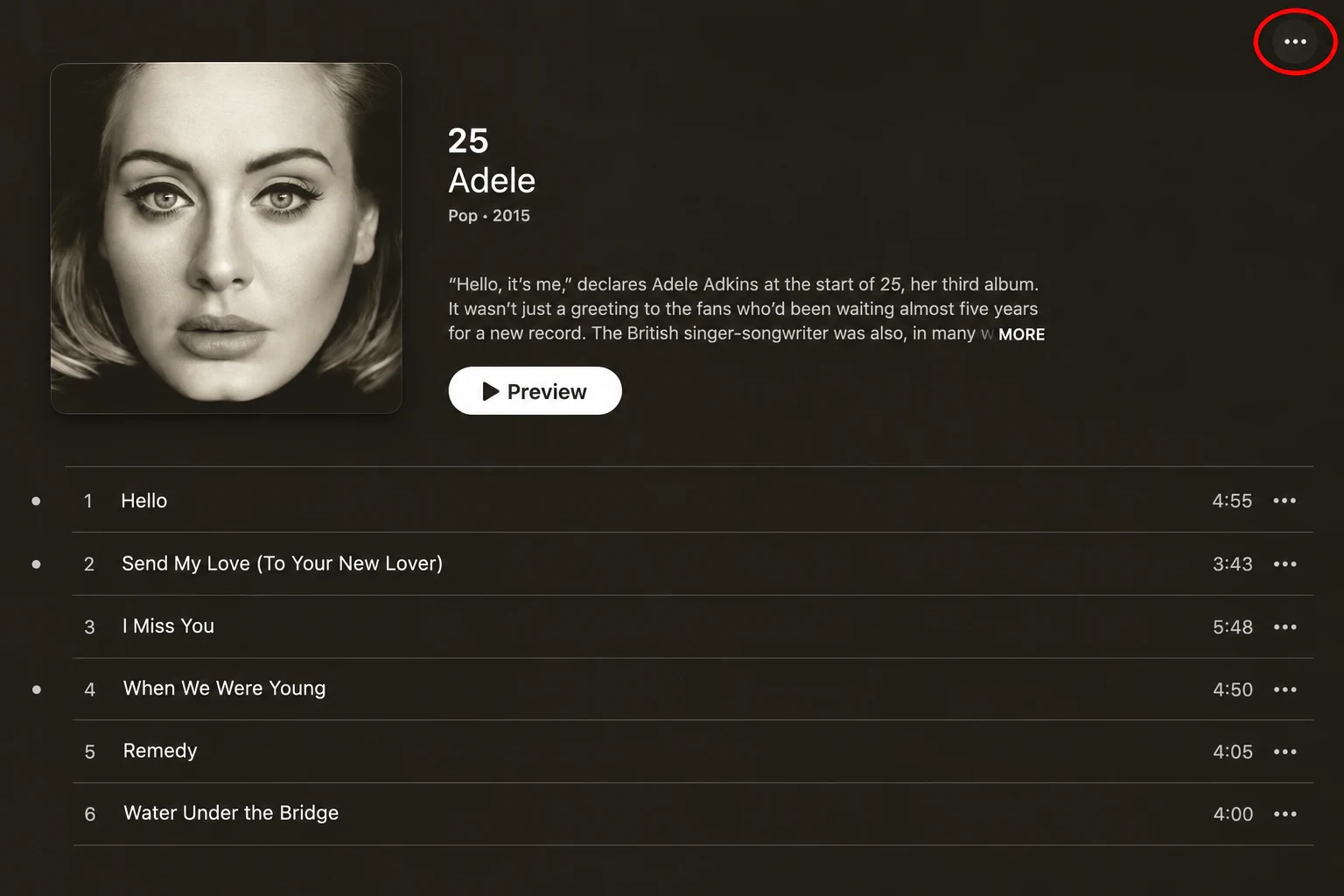
Wklej link do albumu, aby zobaczyć wydanie i znalezione utwory w odpowiedniej kolejności. Przeglądaj całą kolekcję, porównując nazwy i długości utworów. Wybierz „Wczytaj więcej utworów”, jeśli wyniki mają kolejne strony; przeglądanie albumu nie uruchamia pobierania zbiorczego.
music.apple.com/…/album/…
Pobieranie playlist z Apple Music
Użyj publicznego linku do playlisty, aby przeglądać kolekcję bez kopiowania adresu URL każdego utworu. Licznik utworów pokazuje wczytaną część zwróconej listy. Fragmenty poszczególnych utworów pojawiają się, jeśli są dostępne; prywatne elementy biblioteki i strony wykonawców nie należą do linków obsługiwanych przez to narzędzie.
music.apple.com/…/playlist/…/pl.…
Znajdź właściwy link udostępniania na dowolnym urządzeniu
Skopiuj adres URL do udostępniania muzyki, a nie jej nazwę lub zrzut ekranu. Przeglądarka i aplikacja Apple Music mogą umieszczać opcje udostępniania w różnych menu.
Na Macu lub Windowsie
Skorzystaj ze strony Apple Music lub aplikacji Muzyka na komputerze. Zacznij od publicznego linku internetowego.
01
Otwórz wybraną muzykę
Znajdź utwór, album lub playlistę w Apple Music. W przypadku pojedynczego utworu otwórz jego menu zamiast menu albumu.
02
Skopiuj adres URL udostępniania
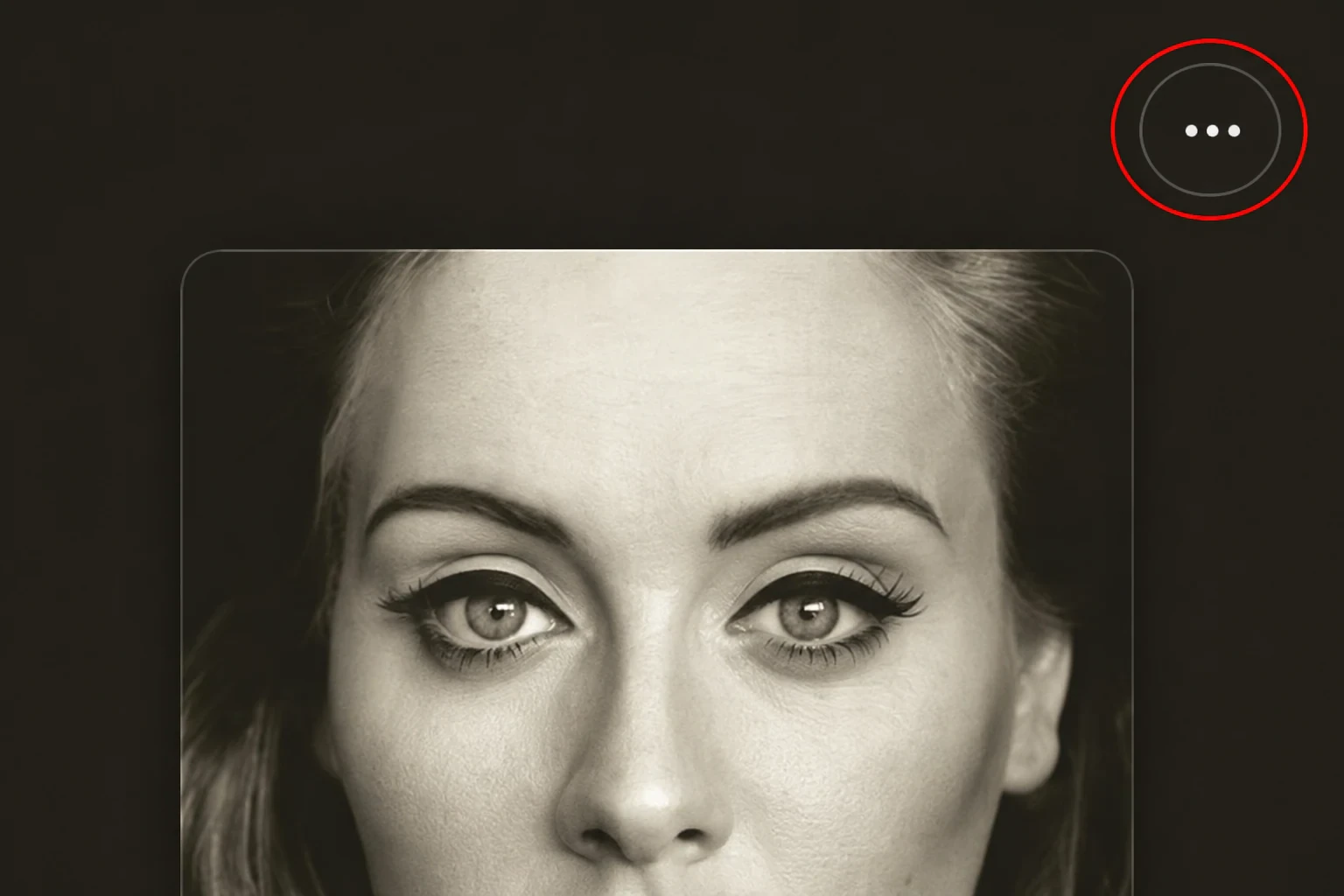
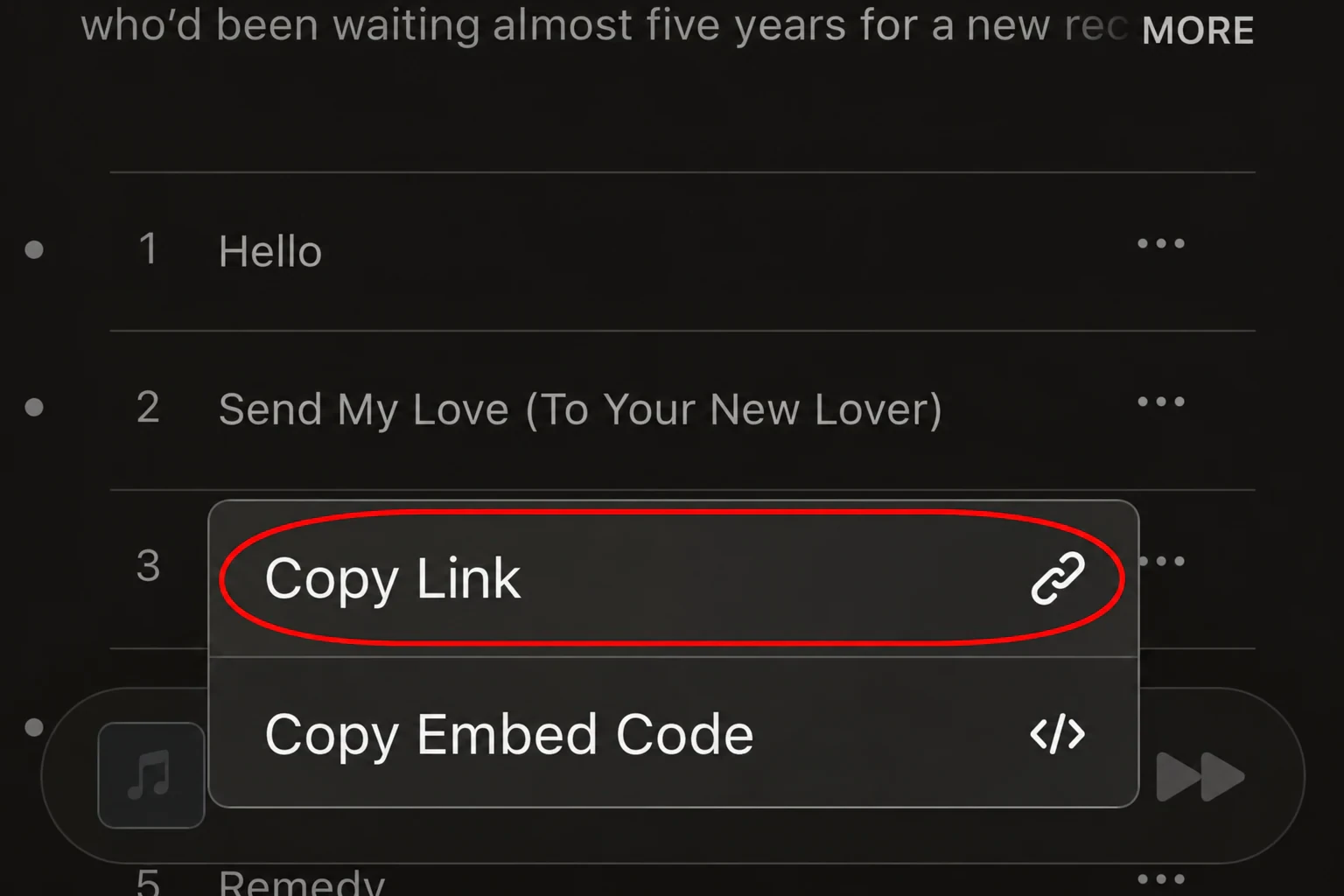
Otwórz „Więcej”, a następnie „Udostępnij” i „Kopiuj link”, jeśli są widoczne. Na music.apple.com opcja „Kopiuj link” może pojawić się bezpośrednio. Skopiuj adres URL, a nie kod do osadzenia.
03
Wklej w MusicFab
Wklej link w powyższym polu „Link do Apple Music”, a następnie wybierz „Otwórz link”. Sprawdź znaleziony tytuł i wykonawcę, aby upewnić się, że to właściwa pozycja.
Na iPhonie lub Androidzie
Poniższe przykłady pokazują music.apple.com w przeglądarce mobilnej. Możesz także skopiować link z aplikacji, w której opcje udostępniania mogą wyglądać inaczej.
01
Znajdź utwór lub kolekcję
Otwórz utwór, album lub playlistę na stronie lub w aplikacji Apple Music. Wybierz publiczną stronę, a nie odwołanie do prywatnej biblioteki.
02
Skorzystaj z menu udostępniania
Na stronie otwórz „Więcej” i wybierz „Kopiuj link”, jeśli ta opcja jest widoczna. W aplikacji znajdź „Udostępnij” i skopiuj link.
03
Otwórz link w przeglądarce
Wklej adres URL do MusicFab. Jeśli opcja „Wklej link” nie ma dostępu do schowka, naciśnij i przytrzymaj pole, a następnie użyj funkcji „Wklej” w telefonie.
Od udostępnionego linku do właściwego utworu
Link do muzyki jest przydatniejszy, gdy widzisz, co zawiera. Te codzienne informacje pomagają zdecydować, co odkrywać dalej.
Rozpoznaj wydanie
Okładka, wykonawca i informacje o albumie pomagają odróżniać podobne wydania. Porównaj je najpierw, jeśli utwór ma również nagrania koncertowe lub inne wersje.
Zachowaj kontekst kolekcji
Przeglądaj znalezione utwory w oryginalnej kolejności. Oglądaj kolekcję jako całość, bez wracania po link do każdego pojedynczego utworu.
Posłuchaj dostępnego fragmentu
Odtwórz oznaczony fragment, aby usłyszeć nagranie. Jeśli fragment jest niedostępny, przeglądaj dalej lub otwórz oryginalną stronę Apple Music.
Wybierz kolejny krok
Przejdź do źródła za pomocą opcji „Otwórz w Apple Music”. Pobieranie pełnych utworów ma osobną opcję, gdy usługa może je udostępnić.
Przydatne szczegóły bez zgadywania
Od pojedynczego utworu po dłuższą playlistę — wyniki przejrzyście przedstawiają informacje o muzyce i dostępne działania.
Trzy typy publicznych linków
Otwórz utwór, album lub playlistę w tym samym polu, bez wybierania osobnego trybu przed wklejeniem obsługiwanego adresu URL.
Oryginalne okładki
Zobacz okładki zwrócone wraz z informacjami o muzyce. Brakujące okładki są zastępowane symbolem zastępczym, a nie wymyślonym obrazem.
Pełna długość utworów
Porównuj długości utworów, aby łatwiej rozpoznawać wersje. Czas trwania opisuje pełne nagranie, nawet gdy dostępny jest tylko krótki fragment.
Więcej utworów, gdy są dostępne
Kolekcje są wczytywane stronami. Sprawdź licznik i opcję „Wczytaj więcej utworów”, aby zobaczyć, czy dostępne są kolejne znalezione pozycje.
Bezpośrednio do źródła
Otwórz oryginalną pozycję w Apple Music, aby odkrywać dalej, również wtedy, gdy brakuje konkretnego fragmentu.
Bez instalowania rozszerzenia
Korzystaj z tych funkcji bez dodawania rozszerzenia ani instalowania programu na komputerze. Ta strona nie ma pola na hasło do Apple Music.
Odkrywaj na telefonie lub komputerze
Korzystaj z aktualnej przeglądarki z połączeniem internetowym. Obsługa linków przebiega tak samo; schowek i sterowanie dźwiękiem zależą od ustawień przeglądarki.
iPhone i iPad
Skopiuj publiczny link z Apple Music i otwórz tę stronę w Safari lub innej aktualnej przeglądarce. Dotknij przycisku odtwarzania fragmentu, aby włączyć dźwięk; samo otwarcie wyniku nie rozpoczyna odtwarzania.
Telefony i tablety z Androidem
Wklej publiczny adres URL Apple Music do przeglądarki mobilnej. Możesz przeglądać znalezioną kolekcję i odtwarzać dostępne fragmenty bez instalowania pliku APK MusicFab ani rozszerzenia przeglądarki.
Mac
Skopiuj link z aplikacji Muzyka lub strony Apple Music, a następnie otwórz go tutaj. Większy ekran ułatwia porównywanie okładek, tytułów i długości utworów w albumie lub playliście.
Komputer z Windows
Użyj linku udostępniania z Apple Music w Windows lub music.apple.com. Jeśli przeglądarka nie ma dostępu do schowka, wklej link za pomocą klawiatury, a następnie przeglądaj znalezione utwory i dostępne fragmenty.
Apple Music na MP3: poznaj dostępne możliwości
Otwarcie linku do Apple Music pobiera informacje o muzyce. Odtwarzanie dźwięku i pobieranie plików to osobne funkcje, dlatego sprawdź opcję widoczną przy utworze.
Treść lub format
Obecny stan
Czego możesz oczekiwać
Informacje o muzyce i okładki
Dostępne dla obsługiwanych linków
Przeglądaj znalezione tytuły, wykonawców, informacje o albumie, okładki, kolejność i długości utworów. Są to dane katalogowe, a nie pliki audio.
Krótkie fragmenty audio
Dostępne dla niektórych utworów
Słuchaj w przeglądarce, jeśli usługa zwróci fragment. Każdy odtwarzacz jest oznaczony jako krótka próbka; format audio zależy od dostawcy fragmentu.
Pełne utwory MP3
Jeśli dostępne
Opcja „Pobierz MP3” przygotowuje pełne, pasujące nagranie, jeśli jest dostępne. Niektóre utwory lub wersje mogą nie mieć zweryfikowanego dopasowania.
Pliki ZIP, FLAC lub WAV
Nie są oferowane na tej stronie
Linki do kolekcji otwierają listę utworów. Ta strona nie eksportuje archiwów ZIP, nie oferuje tych dodatkowych formatów audio ani wyboru jakości pliku wyjściowego.
Fragment nigdy nie jest pełnym utworem MP3 do pobrania. Okładka i informacje o utworze nie określają formatu ani jakości pliku audio.
Wiedz dokładnie, co jest dostępne
Sprawdź, jaka muzyka kryje się za udostępnionym linkiem, zanim zdecydujesz, co zrobić dalej.
01
Szczegóły kryjące się za każdym linkiem
Zobacz tytuł utworu, wykonawcę, album, oryginalną okładkę i długość pełnego utworu znalezione dla podanego linku. Wyniki dla albumów i playlist zachowują kolejność utworów, a kolejne pozycje można wczytać, gdy są dostępne.
02
Fragmenty pozostają fragmentami
Odtwarzanie dźwięku i pobieranie MP3 mają osobne elementy sterujące. Otrzymany dźwięk jest sprawdzany przed przygotowaniem pliku.
Pytania o narzędzie do pobierania z Apple Music
Czy mogę teraz pobierać pełne utwory z Apple Music?
Wybierz „Pobierz MP3”, aby przygotować dostępny dźwięk dla wybranego utworu. MusicFab sprawdza szczegóły utworu i otrzymany dźwięk przed przygotowaniem pliku. Dostępność zależy od utworu i wersji.
Czy fragment to to samo co pełny utwór?
Nie. Fragment jest krótką próbką i może być krótszy niż długość pełnego utworu wyświetlana obok tytułu. MusicFab oznacza każdy fragment i nie udostępnia go jako pliku do pobrania z pełnym utworem.
Jakich linków do Apple Music mogę używać?
Wklej publiczny adres URL utworu, albumu lub playlisty z music.apple.com. Obsługiwane są również linki do konkretnego utworu w albumie. Narzędzie nie obsługuje linków do prywatnej biblioteki, stron wykonawców ani linków z innych serwisów muzycznych.
Dlaczego nie widzę konkretnego utworu lub nie mogę go odsłuchać?
Niektóre linki lub fragmenty mogą być niedostępne, również z powodu ograniczeń regionalnych lub katalogowych. Spróbuj innego publicznego linku albo wybierz „Otwórz w Apple Music”, aby przejść do oryginalnej strony.
Czy narzędzie wczytuje wszystkie utwory z albumu lub playlisty?
Wyniki są wczytywane stronami. Licznik pokazuje liczbę obecnie wyświetlanych utworów w stosunku do łącznej liczby zwróconej przez usługę. Wybierz „Wczytaj więcej utworów”, gdy ta opcja jest dostępna.
Czy muszę zainstalować aplikację, aby korzystać z tej strony?
Nie trzeba niczego instalować, aby otworzyć link lub posłuchać dostępnego fragmentu w przeglądarce. Ta strona nie prosi o hasło do Apple Music.
Czy to darmowe narzędzie do pobierania z Apple Music?
Sprawdzanie publicznych linków i odtwarzanie dostępnych fragmentów są bezpłatne. Obsługiwane, pasujące nagrania można pobierać pojedynczo w formacie MP3; dostępność zależy od utworu i wersji. Instalacja nie jest potrzebna.
Czy mogę tutaj konwertować Apple Music na MP3, FLAC lub WAV?
Format MP3 jest oferowany, gdy można przygotować pełne, pasujące nagranie. Ta strona nie oferuje FLAC, WAV, formatów bezstratnych ani wyboru przepływności. Odtworzenie fragmentu nie konwertuje ani nie pobiera pełnego utworu.
Czy mogę pobrać playlistę lub album z Apple Music jako ZIP?
Ta strona nie oferuje pobierania plików ZIP ani pobierania zbiorczego. Publiczny adres URL albumu lub playlisty otwiera listę utworów z dostępnymi fragmentami do przeglądania. Wybierz „Wczytaj więcej utworów”, aby zobaczyć kolejne wyniki; ta czynność wczytuje informacje, a nie pobiera kolekcję.
Czy mogę używać tego na iPhonie, iPadzie lub Androidzie?
Tak. Otwórz tę stronę w aktualnej przeglądarce mobilnej, wklej obsługiwany publiczny link do Apple Music i dotknij „Otwórz link”. Możesz przeglądać szczegóły utworów i odtwarzać dostępne fragmenty. Jeśli dostęp do schowka jest zablokowany, użyj standardowej funkcji wklejania urządzenia w polu linku.
Czy MusicFab działa na Macu i Windowsie bez programu na komputer?
Możesz otwierać obsługiwane linki i odtwarzać dostępne fragmenty w przeglądarce komputera bez instalowania programu MusicFab. Skopiuj link udostępniania z aplikacji Muzyka, Apple Music dla Windows lub music.apple.com, a następnie wklej go tutaj. Ten sposób korzystania w przeglądarce nie zapewnia dostępu do prywatnej biblioteki muzycznej.
Zobacz, co kryje Twój kolejny link do muzyki
Skopiuj publiczny link do utworu, albumu lub playlisty i otwórz go powyżej. Sprawdź szczegóły wydania, przeglądaj utwory i słuchaj dostępnych fragmentów tej muzyki.

 APPLE MUSIC · MUSICFAB