Eén link om je muziek te ontdekken. Bekijk nummerinformatie, blader door een album of playlist en beluister beschikbare fragmenten.
Nummers, albums en playlists
Duidelijk aangeduide luisterfragmenten
Werkt in je browser
Een online Apple Music-downloader met alle informatie in beeld
De Apple Music-downloader van MusicFab brengt de informatie van een openbare muzieklink samen in één duidelijk overzicht. Open een nummer, album of playlist om de hoes, artiesten, volgorde van nummers en beschikbare fragmenten in je browser te bekijken.
Kopieer een link uit Apple Music of open een link die iemand heeft gedeeld. Controleer de albumnaam en de duur om een studio-opname te onderscheiden van een liveversie, remix of andere uitgave. Blader door de opgehaalde nummers van een verzameling voordat je de oorspronkelijke muziekpagina opent.
Openbare links opzoeken en beschikbare fragmenten beluisteren is gratis. Kies MP3 downloaden wanneer er een volledige, overeenkomende opname beschikbaar is. De duur van een nummer beschrijft de volledige opname; het fragment blijft een kort voorbeeld.
VAN LINK NAAR LUISTEREN
Zo open je een Apple Music-link
Begin met een openbare deellink. We laten zien wat er voor die muziek beschikbaar is.
01
Kopieer je muzieklink
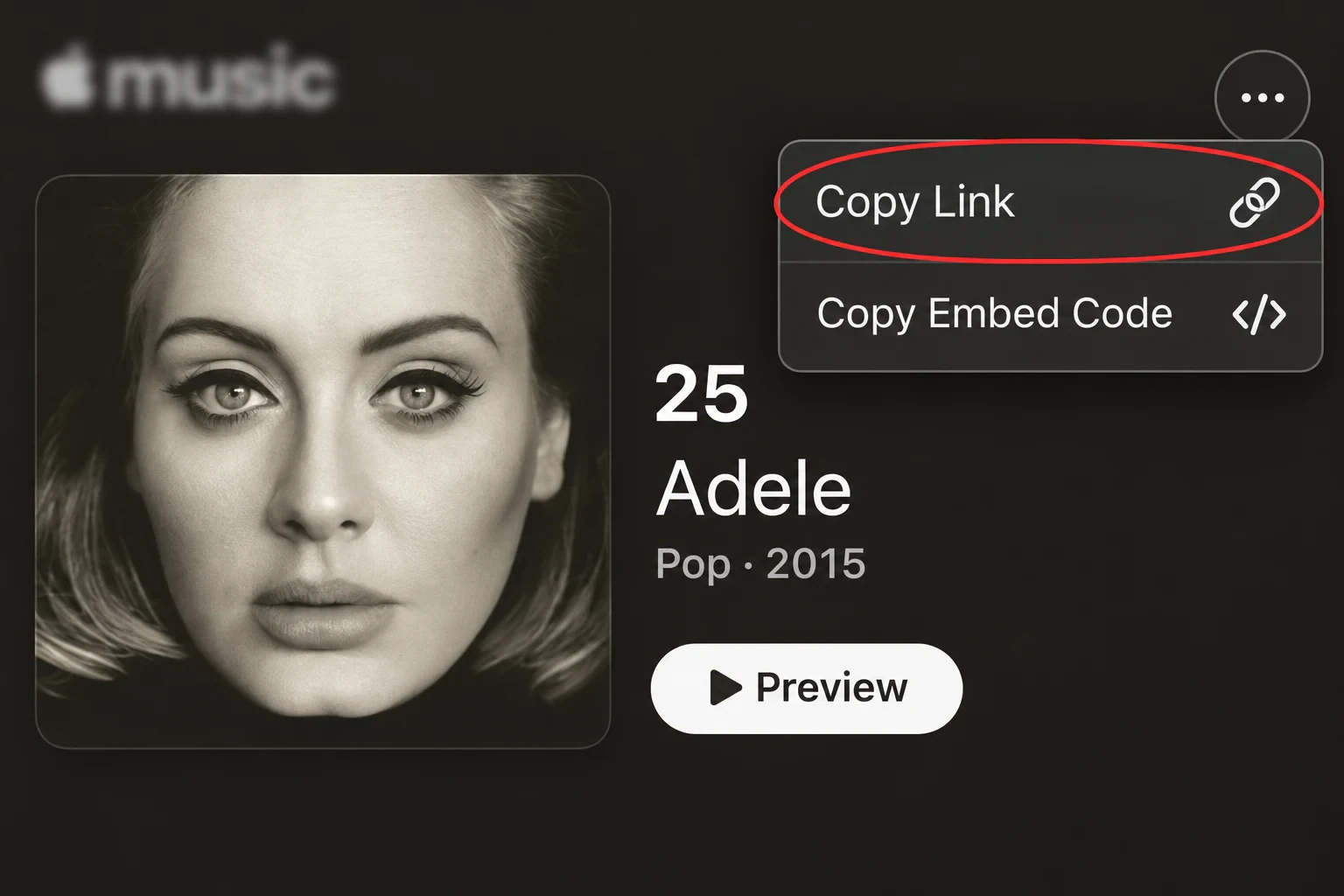
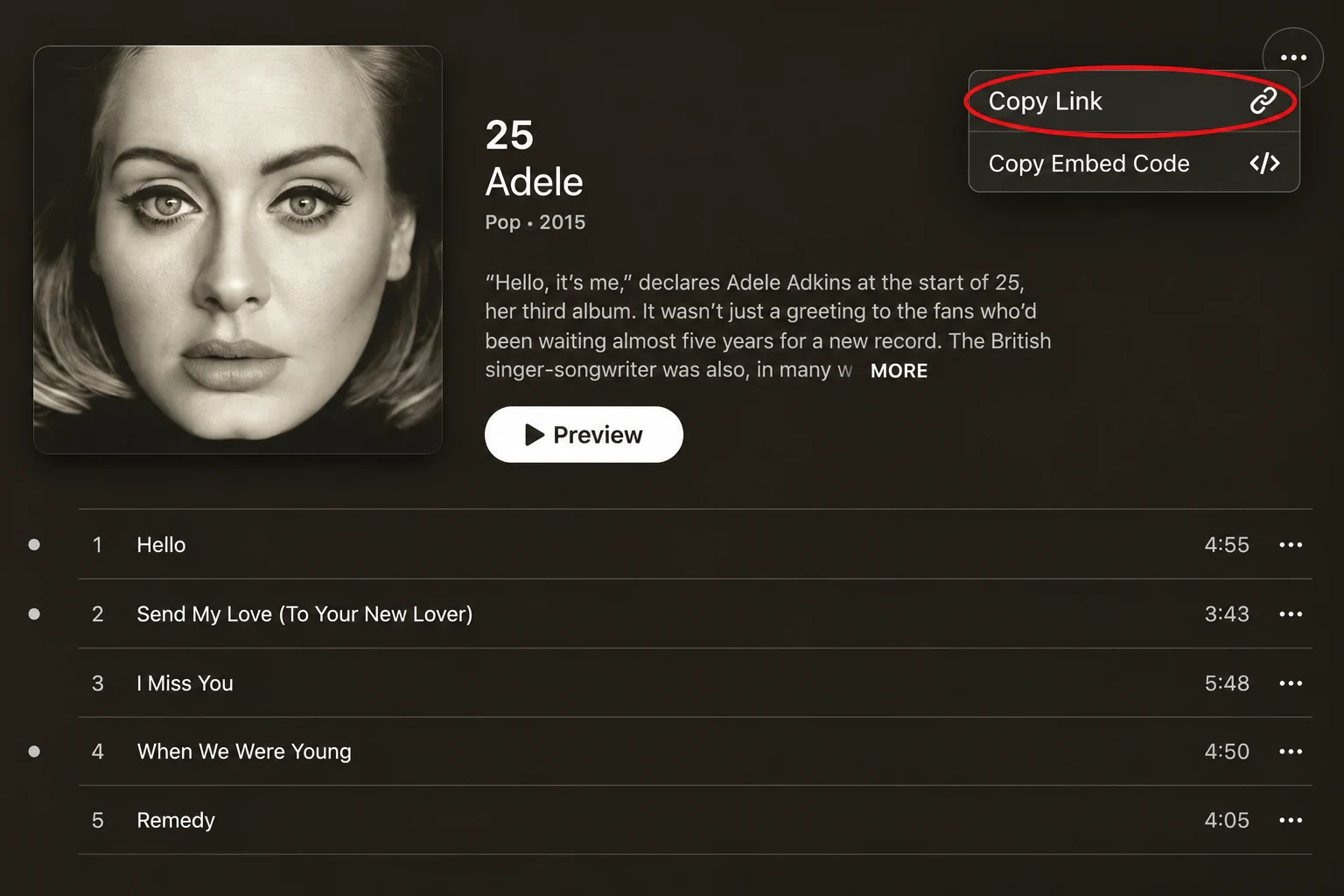
Open een nummer, album of playlist in Apple Music. Kies Deel en daarna Kopieer link.
02
Open de link in MusicFab
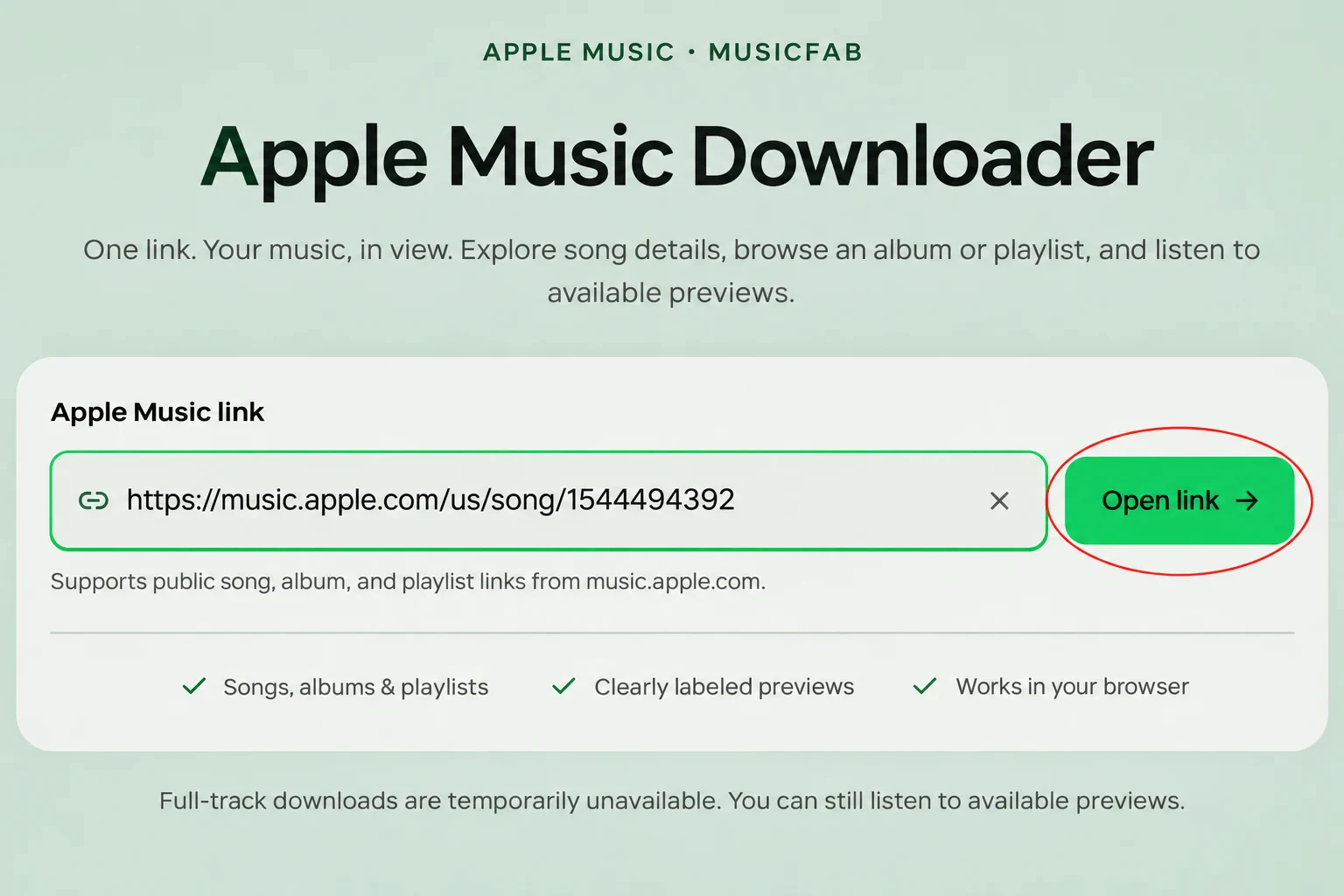
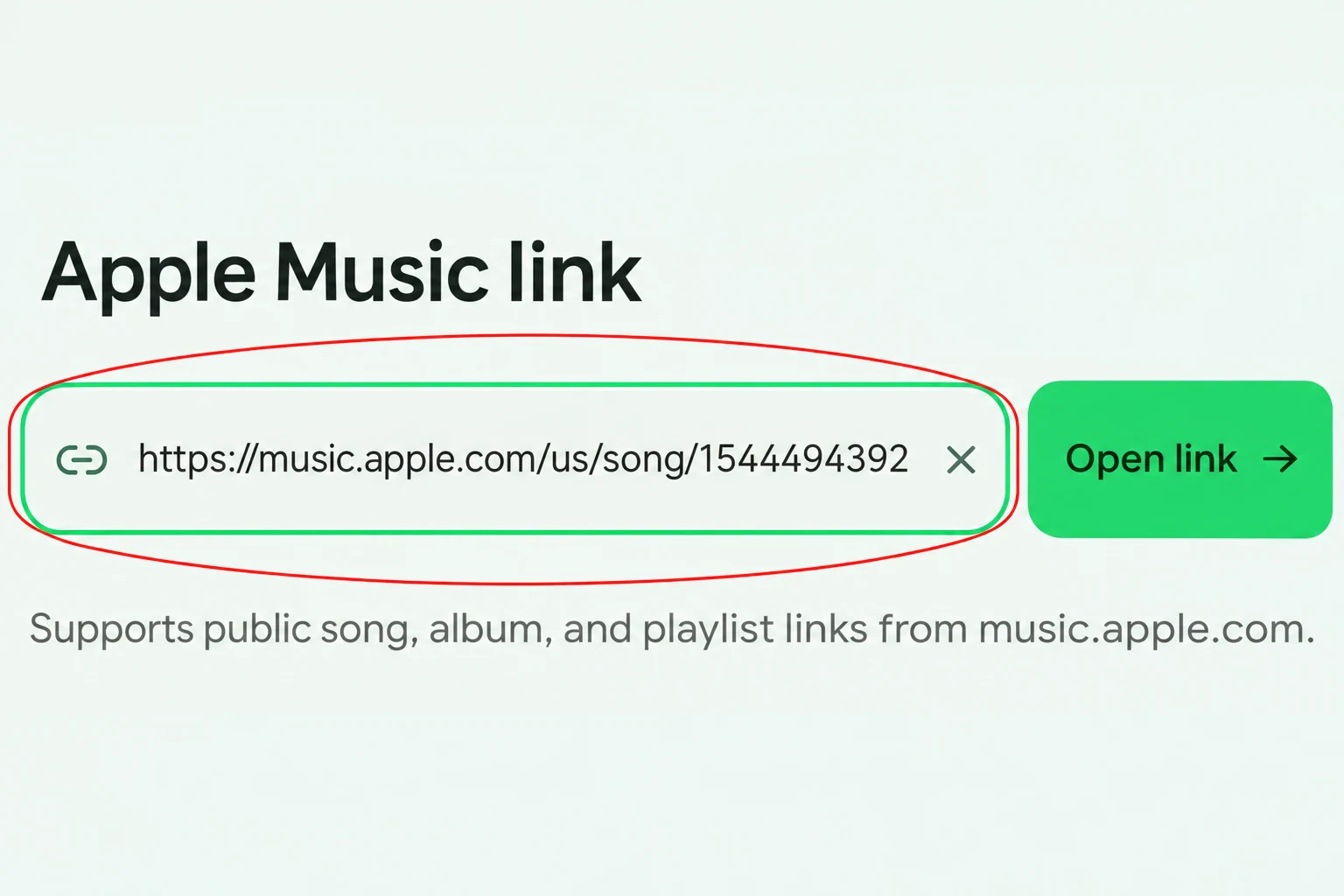
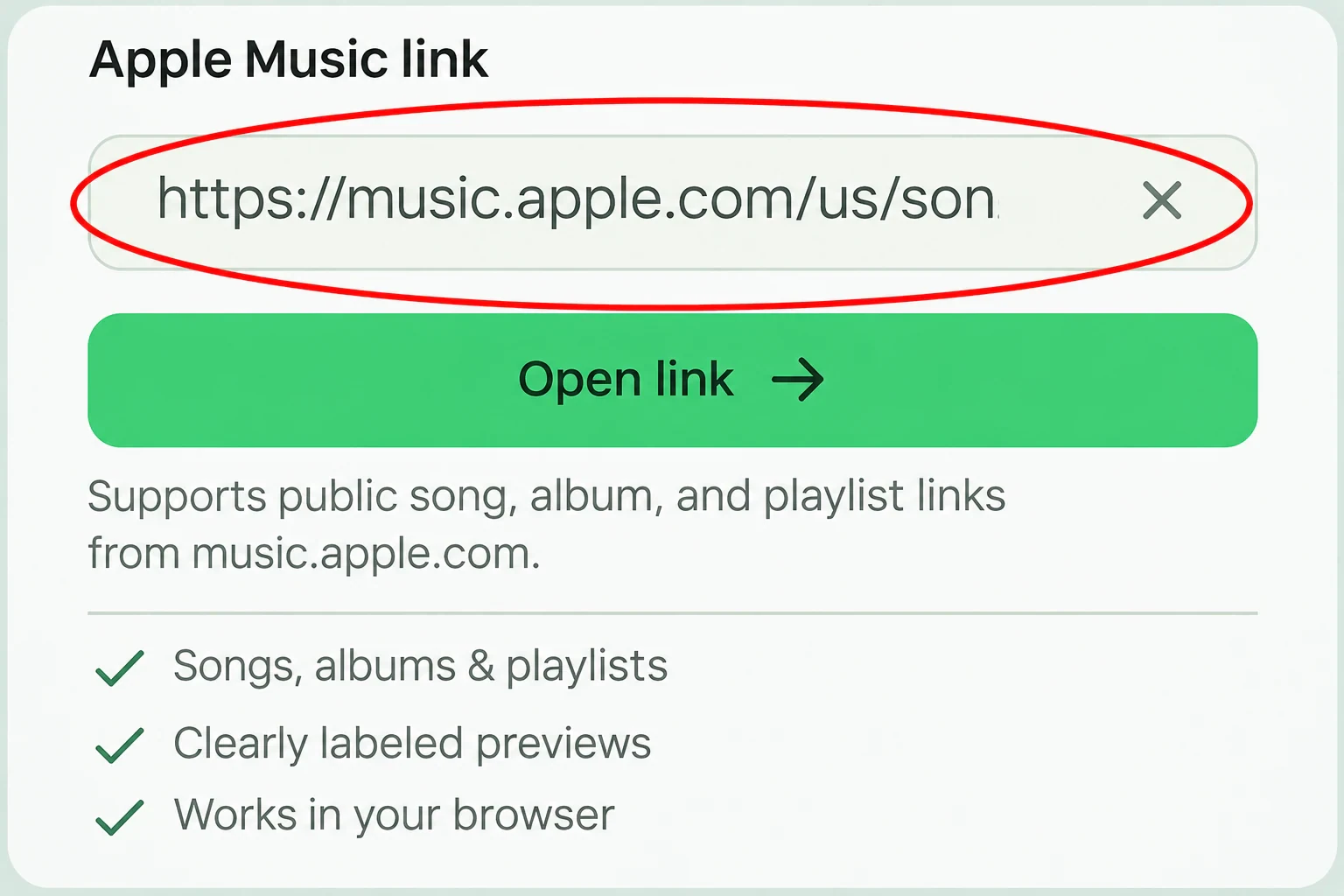
Plak de link hierboven en kies Link openen om de albumhoes, artiest en lijst met nummers te bekijken.
03
Luister en controleer wat beschikbaar is
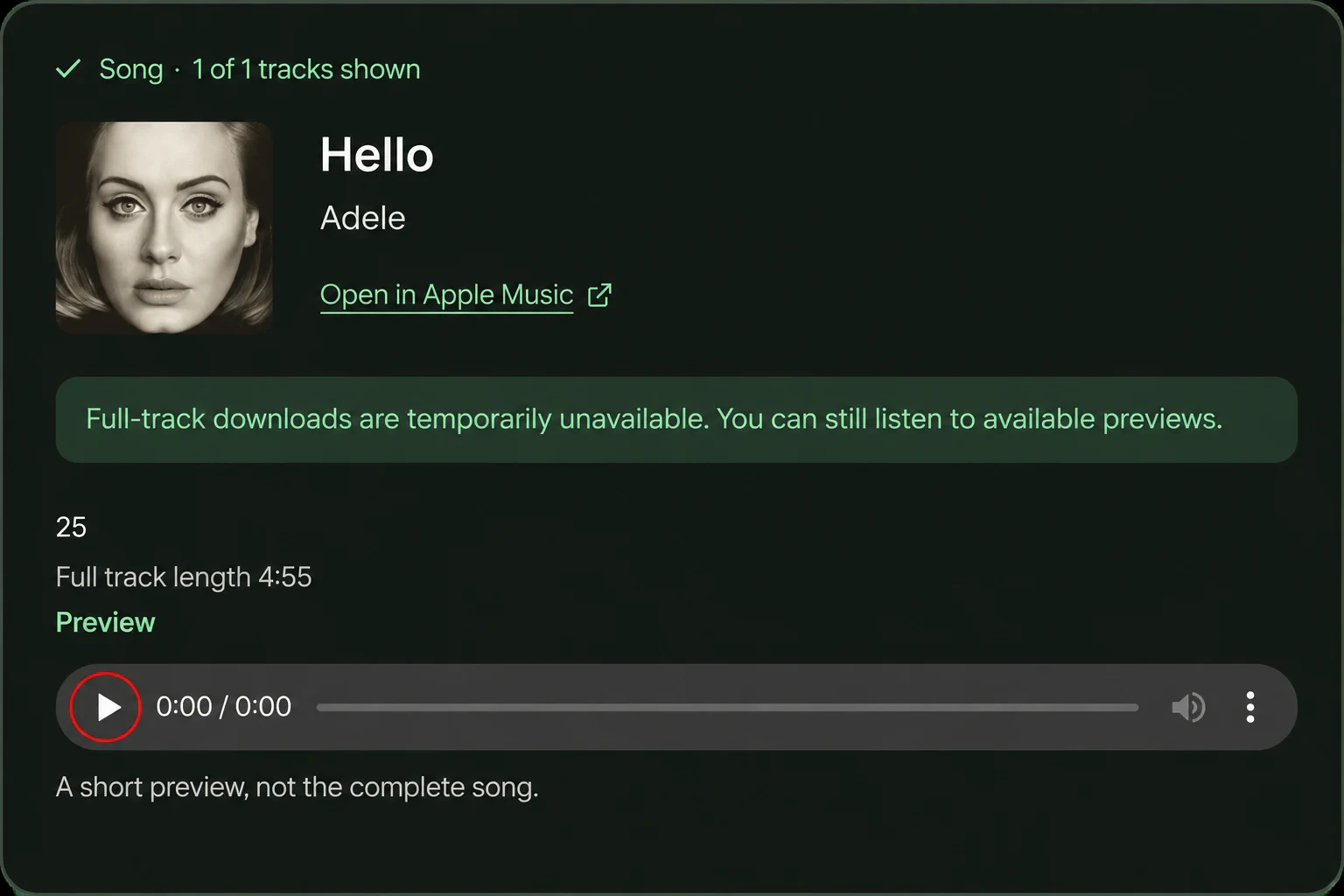
Speel de beschikbare audio af of kies MP3 downloaden om een bestand voor het geselecteerde nummer voor te bereiden.
Eén plek voor nummers, albums en playlists
Open een openbare URL van music.apple.com. MusicFab herkent het ondersteunde inhoudstype voor je.
Downloader voor Apple Music-nummers
Open een nummer om de artiest, het album, de hoes en de volledige duur te bekijken. Een link naar een nummer kan ook naar een album met een geselecteerde track verwijzen. Controleer die informatie voordat je een beschikbaar fragment afspeelt, zodat je weet welke opname je hebt geopend.
music.apple.com/…/song/…
Downloader voor Apple Music-albums
Plak een albumlink om de uitgave en de opgehaalde nummers in de juiste volgorde te bekijken. Houd de verzameling bij elkaar terwijl je titels en speelduur vergelijkt. Gebruik Meer nummers laden als het resultaat extra pagina’s heeft; door een album bladeren start geen download van meerdere nummers tegelijk.
music.apple.com/…/album/…
Downloader voor Apple Music-playlists
Gebruik een openbare playlistlink om door de verzameling te bladeren zonder de URL van elk nummer te kopiëren. De teller toont het geladen deel van de opgehaalde lijst. Afzonderlijke fragmenten verschijnen waar ze beschikbaar zijn; items uit privébibliotheken en artiestenpagina’s vallen buiten de ondersteunde links van deze tool.
music.apple.com/…/playlist/…/pl.…
Vind de juiste deellink op elk apparaat
Kopieer de deel-URL van de muziek, in plaats van de naam of een schermafbeelding. De browser en de Apple Music-app kunnen de opties voor delen in verschillende menu’s tonen.
Op Mac of Windows
Gebruik de Apple Music-website of de Muziek-app op je computer. Begin met een openbare weblink.
01
Open de muziek die je wilt
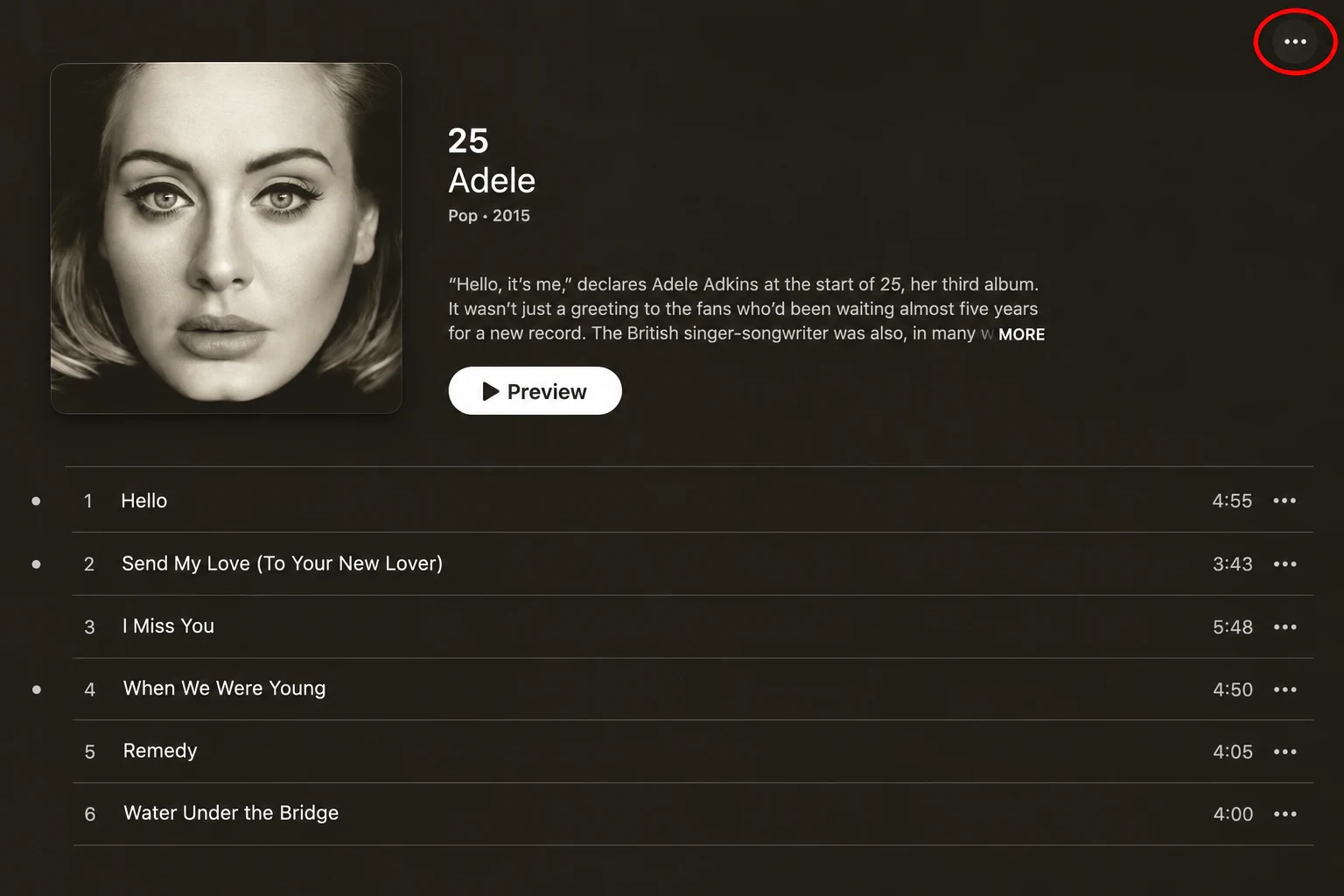
Zoek het nummer, album of de playlist in Apple Music. Open voor één nummer het menu van dat nummer in plaats van het albummenu.
02
Kopieer de deel-URL
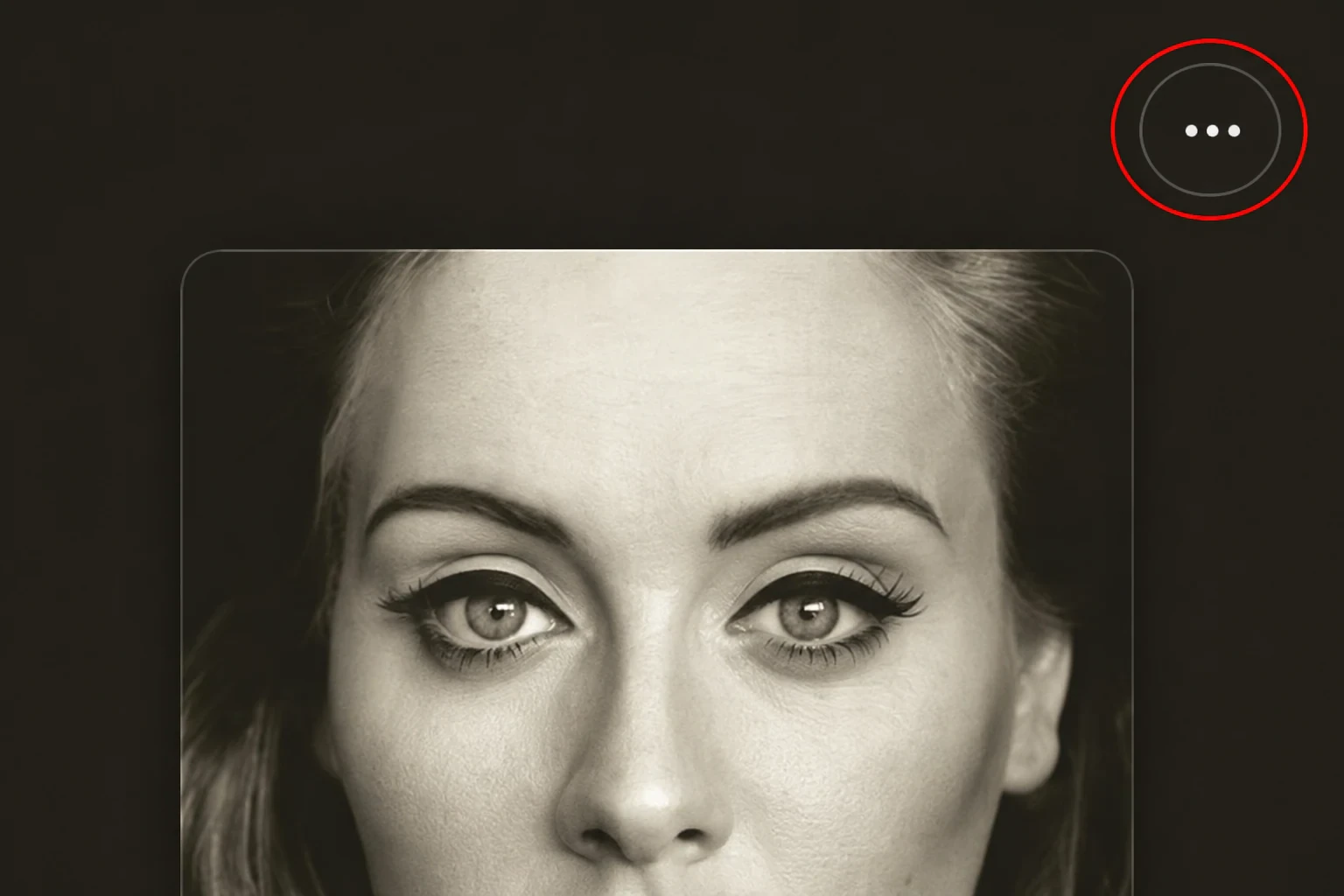
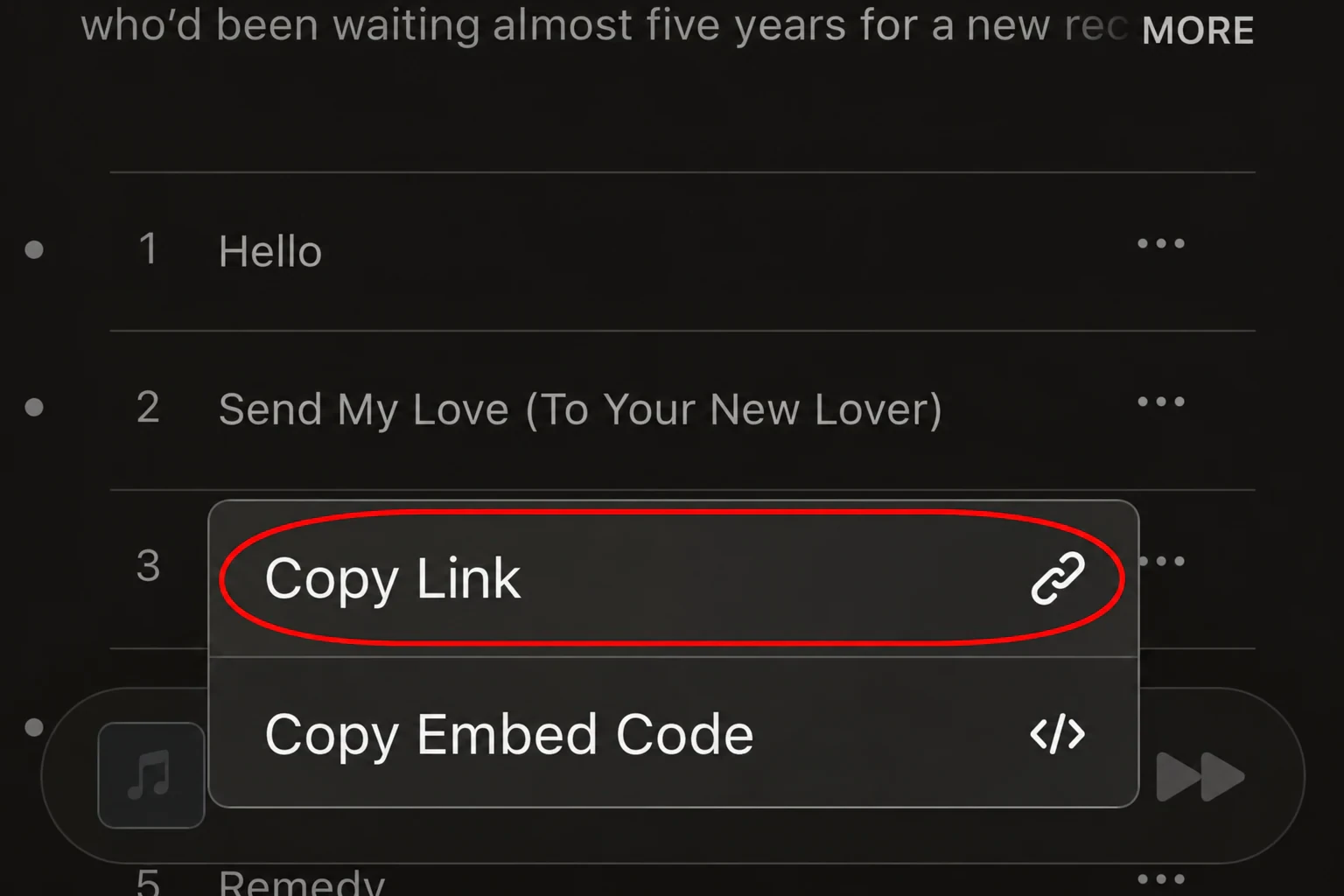
Open Meer, daarna Deel en Kopieer link als die opties worden getoond. Op music.apple.com kan Kopieer link direct verschijnen. Kopieer de URL in plaats van de insluitcode.
03
Plak de link in MusicFab
Plak de link hierboven in het veld Apple Music-link en kies Link openen. Controleer de weergegeven titel en artiest om te bevestigen dat je het juiste item hebt.
Op iPhone of Android
De voorbeelden hieronder gebruiken music.apple.com in een mobiele browser. Je kunt ook een link uit de app kopiëren; daar kunnen de opties voor delen anders zijn.
01
Zoek een nummer of verzameling
Open het nummer, album of de playlist op de Apple Music-website of in de app. Kies de openbare pagina in plaats van een verwijzing naar een privébibliotheek.
02
Gebruik het deelmenu
Open op de website Meer en kies Kopieer link als die optie wordt getoond. Zoek in de app naar Deel en kopieer de link.
03
Open de link in je browser
Plak de URL in MusicFab. Als Link plakken geen toegang tot je klembord heeft, houd je het veld ingedrukt en gebruik je de plakfunctie van je telefoon.
Van een gedeelde link naar het juiste nummer
Een muzieklink is nuttiger als je kunt zien wat erin staat. Deze alledaagse gegevens helpen je kiezen wat je hierna wilt ontdekken.
Herken de uitgave
De hoes en informatie over de artiest en het album helpen vergelijkbare uitgaven te onderscheiden. Vergelijk ze eerst als een nummer ook live-opnamen of alternatieve versies heeft.
Behoud het overzicht van de verzameling
Bekijk de opgehaalde nummers in hun oorspronkelijke volgorde. Blader door de hele verzameling zonder terug te gaan om elke afzonderlijke nummerlink te kopiëren.
Beluister een beschikbaar fragment
Speel een duidelijk aangeduid fragment af om de opname te horen. Als een fragment niet beschikbaar is, blader je verder of open je de oorspronkelijke Apple Music-pagina.
Kies een duidelijke volgende stap
Ga naar de bron met Openen in Apple Music. Volledige nummers downloaden heeft een aparte actie wanneer de dienst ze kan leveren.
De nuttige informatie, zonder giswerk
Van één nummer tot een lange playlist: het resultaat houdt de muziekinformatie en beschikbare acties overzichtelijk.
Drie soorten openbare links
Open een nummer, album of playlist vanuit hetzelfde veld, zonder eerst een andere modus te kiezen voordat je een ondersteunde URL plakt.
Originele albumhoezen
Bekijk de hoes die bij de muziekinformatie wordt opgehaald. Bij ontbrekende hoezen verschijnt een tijdelijke aanduiding in plaats van een verzonnen afbeelding.
Volledige speelduur van nummers
Vergelijk de speelduur om versies te herkennen. De duur beschrijft de volledige opname, ook als er alleen een kort fragment beschikbaar is.
Meer nummers wanneer beschikbaar
Verzamelingen worden per pagina geladen. Controleer de teller en de actie Meer nummers laden om te zien of er meer opgehaalde nummers beschikbaar zijn.
Rechtstreeks naar de bron
Open het oorspronkelijke Apple Music-item om verder te ontdekken, ook wanneer een bepaald fragment ontbreekt.
Geen extensie installeren
Gebruik deze functies zonder een extensie of desktopprogramma te installeren. Deze pagina heeft geen veld voor je Apple Music-wachtwoord.
Ontdek muziek op je telefoon of computer
Gebruik een actuele browser met een internetverbinding. De werkwijze met links blijft hetzelfde; klembord- en audiobediening volgen de instellingen van je browser.
iPhone en iPad
Kopieer een openbare link uit Apple Music en open deze pagina in Safari of een andere actuele browser. Tik op de afspeelknop van een fragment om het geluid te starten; alleen het resultaat openen start de weergave niet.
Android-telefoons en -tablets
Plak een openbare Apple Music-URL in je mobiele browser. Je kunt de opgehaalde verzameling bekijken en op beschikbare fragmenten tikken zonder een MusicFab-APK of browserextensie te installeren.
Mac
Kopieer een link uit de Muziek-app of van de Apple Music-website en open die hier. Een groter scherm biedt ruimte om hoezen, titels en speelduur binnen een album of playlist te vergelijken.
Windows-pc
Gebruik een deellink uit Apple Music op Windows of van music.apple.com. Plak met je toetsenbord als de browser geen toegang tot het klembord heeft en blader daarna door de opgehaalde nummers en beschikbare fragmenten.
Apple Music naar MP3: begrijp de beschikbare opties
Een Apple Music-link openen haalt muziekinformatie op. Audio afspelen en bestanden downloaden zijn aparte functies. Controleer daarom de actie die naast een nummer staat.
Inhoud of formaat
Huidige status
Wat je kunt verwachten
Muziekinformatie en hoezen
Beschikbaar voor ondersteunde links
Bekijk de opgehaalde titels, artiesten, albuminformatie, hoezen, nummervolgorde en speelduur. Dit zijn catalogusgegevens, geen audiobestanden.
Korte luisterfragmenten
Beschikbaar voor sommige nummers
Luister in de browser wanneer een fragment wordt opgehaald. Elke speler wordt aangeduid als een kort fragment; het audioformaat wordt bepaald door de aanbieder van het fragment.
Volledige MP3-nummers
Wanneer beschikbaar
MP3 downloaden bereidt een volledige, overeenkomende opname voor wanneer deze beschikbaar is. Voor sommige nummers of versies is er mogelijk geen geverifieerde overeenkomst.
ZIP-, FLAC- of WAV-uitvoer
Niet aangeboden op deze pagina
Links naar verzamelingen openen een lijst met nummers. Deze pagina exporteert geen ZIP-archieven, biedt deze extra audioformaten niet aan en heeft geen keuzemenu voor de uitvoerkwaliteit.
Een luisterfragment is nooit een volledige MP3-download. De hoes en nummerinformatie bepalen niet het formaat of de kwaliteit van een audiobestand.
Weet precies wat beschikbaar is
Ontdek de muziek achter een gedeelde link voordat je je volgende stap kiest.
01
De informatie achter elke link
Bekijk de titel, artiest, het album, de originele hoes en de volledige duur die voor je link worden opgehaald. De resultaten van albums en playlists behouden de volgorde van de nummers. Je kunt meer nummers laden wanneer die beschikbaar zijn.
02
Fragmenten blijven fragmenten
Audio afspelen en MP3 downloaden hebben aparte bedieningselementen. De ontvangen audio wordt gecontroleerd voordat het bestand wordt voorbereid.
Veelgestelde vragen over de Apple Music-downloader
Kan ik nu volledige Apple Music-nummers downloaden?
Kies MP3 downloaden om de beschikbare audio voor het geselecteerde nummer voor te bereiden. MusicFab controleert de nummergegevens en de ontvangen audio voordat het bestand wordt voorbereid. De beschikbaarheid verschilt per nummer en versie.
Is een luisterfragment hetzelfde als een volledig nummer?
Nee. Een luisterfragment is een korte sample en kan korter zijn dan de volledige duur die naast het nummer staat. MusicFab duidt elk fragment aan en biedt fragmenten niet aan als downloads van volledige nummers.
Welke Apple Music-links kan ik gebruiken?
Plak een openbare URL naar een nummer, album of playlist van music.apple.com. Links naar een nummer binnen een album worden ook ondersteund. Deze tool ondersteunt geen links naar privébibliotheken, artiestenpagina’s of andere muziekdiensten.
Waarom kan ik een bepaald nummer niet bekijken of er een fragment van beluisteren?
Sommige links of fragmenten zijn mogelijk niet beschikbaar, bijvoorbeeld door regionale beperkingen of catalogusbeperkingen. Probeer een andere openbare link of gebruik Openen in Apple Music om de oorspronkelijke pagina te bekijken.
Laadt de tool alle nummers van een album of playlist?
Resultaten worden per pagina geladen. De teller geeft aan hoeveel nummers nu worden weergegeven van het totale aantal dat de dienst terugstuurt. Kies Meer nummers laden wanneer die actie beschikbaar is.
Moet ik een app installeren om deze pagina te gebruiken?
Je hoeft niets te installeren om een link te openen of een beschikbaar fragment in je browser te beluisteren. Deze pagina vraagt niet om je Apple Music-wachtwoord.
Is dit een gratis Apple Music-downloader?
Openbare links opzoeken en beschikbare fragmenten afspelen is gratis. Ondersteunde, overeenkomende opnamen kun je afzonderlijk als MP3 downloaden; de beschikbaarheid verschilt per nummer en versie. Installatie is niet nodig.
Kan ik hier Apple Music omzetten naar MP3, FLAC of WAV?
MP3 wordt aangeboden wanneer een volledige, overeenkomende opname kan worden voorbereid. FLAC, WAV, uitvoer zonder kwaliteitsverlies en bitrateselectie zijn hier niet beschikbaar. Een fragment afspelen zet het volledige nummer niet om en downloadt het ook niet.
Kan ik een Apple Music-playlist of -album als ZIP downloaden?
Deze pagina biedt geen ZIP-downloads of downloads van meerdere nummers tegelijk. Een openbare album- of playlist-URL opent een lijst met nummers en beschikbare fragmenten waar je doorheen kunt bladeren. Gebruik Meer nummers laden om extra resultaten te tonen; die actie laadt informatie en downloadt de verzameling niet.
Kan ik dit gebruiken op iPhone, iPad of Android?
Ja. Open deze pagina in een actuele mobiele browser, plak een ondersteunde openbare Apple Music-link en tik op Link openen. Je kunt nummerinformatie bekijken en beschikbare fragmenten afspelen. Als toegang tot het klembord is geblokkeerd, gebruik je de gewone plakfunctie van je apparaat in het linkveld.
Werkt MusicFab op Mac en Windows zonder desktopsoftware?
Je kunt ondersteunde links openen en beschikbare fragmenten afspelen in de browser op je computer zonder MusicFab-desktopsoftware te installeren. Kopieer de deellink uit de Muziek-app, Apple Music voor Windows of music.apple.com en plak die hier. Deze werkwijze in de browser geeft geen toegang tot een privébibliotheek met muziek.
Ontdek de inhoud van je volgende muzieklink
Kopieer een openbare link naar een nummer, album of playlist en open die hierboven. Bekijk de informatie over de uitgave, blader door de nummers en beluister de beschikbare fragmenten.

 APPLE MUSIC · MUSICFAB