 APPLE MUSIC · MUSICFAB
Apple Music 曲ダウンローダー
曲を開いて、アーティスト、アルバム、アートワーク、曲全体の長さを確認できます。曲のリンクがアルバム内の選択された曲を指すこともあります。試聴する前に詳細を確認して、どの録音を開いたかを把握できます。
music.apple.com/…/song/…APPLE MUSIC · MUSICFAB
リンクひとつで、音楽の情報をひと目で。曲の詳細やアルバム、プレイリストを確認し、提供されている試聴音源を再生できます。
MusicFab の Apple Music ダウンローダーは、公開音楽リンクの情報をひとつの画面に整理します。曲・アルバム・プレイリストを開いて、アートワーク、アーティスト、曲順、提供されている試聴音源をブラウザで確認できます。

Apple Music からリンクをコピーするか、共有されたリンクを開いてください。アルバム名や曲の長さを確認すると、スタジオ録音、ライブ版、リミックス、別のリリースを見分けやすくなります。元の音楽ページを開く前に、コレクションから取得した曲の一覧を確認できます。
公開リンクの検索と、提供されている試聴音源は無料で利用できます。一致するフル音源が利用可能な場合は、「MP3 をダウンロード」を選択してください。曲の長さは録音全体の長さを示します。試聴音源は短いサンプルです。
リンクから試聴まで
公開共有リンクを用意してください。その音楽で利用できる情報や機能を表示します。
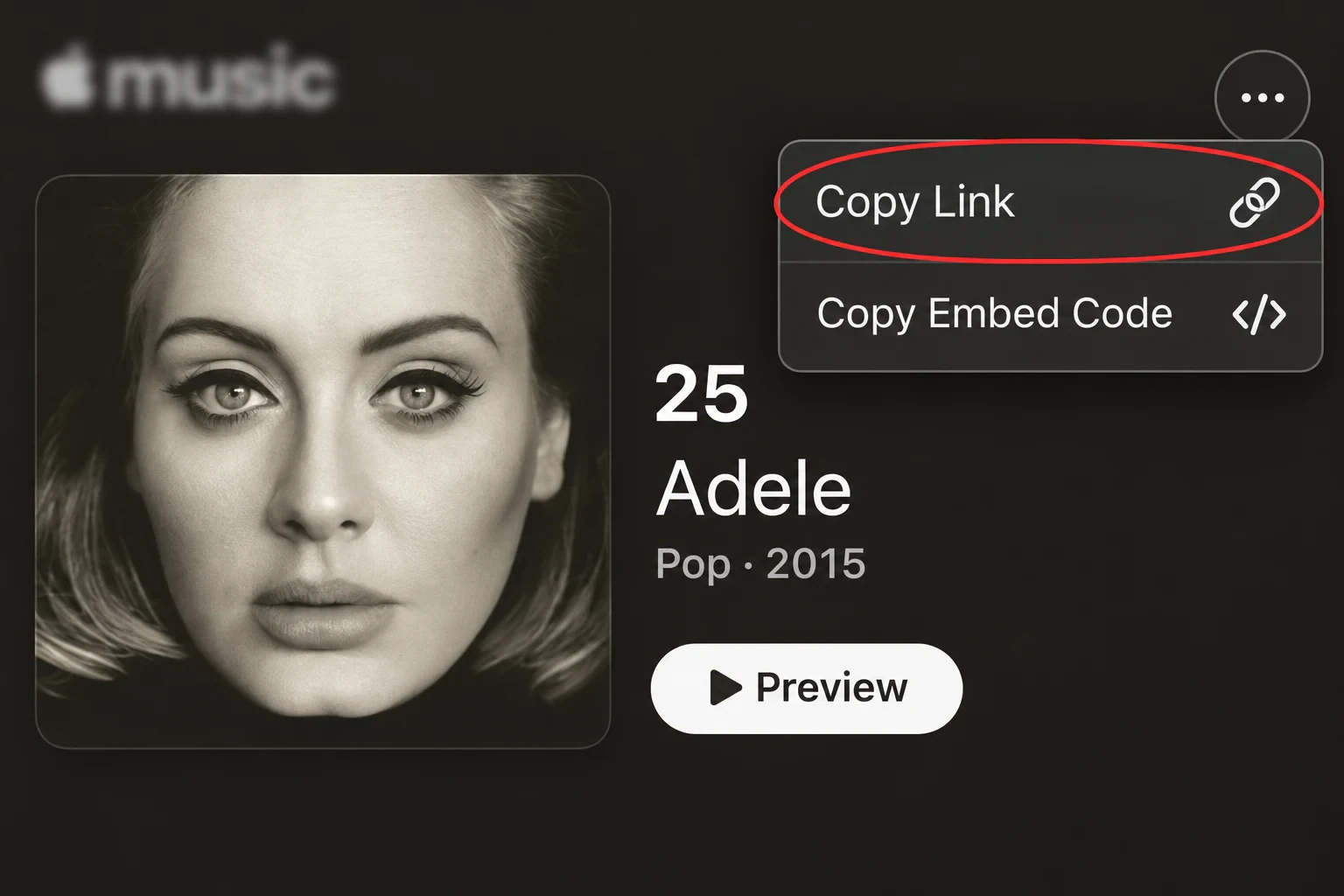
Apple Music で曲・アルバム・プレイリストを開き、「共有」から「リンクをコピー」を選びます。
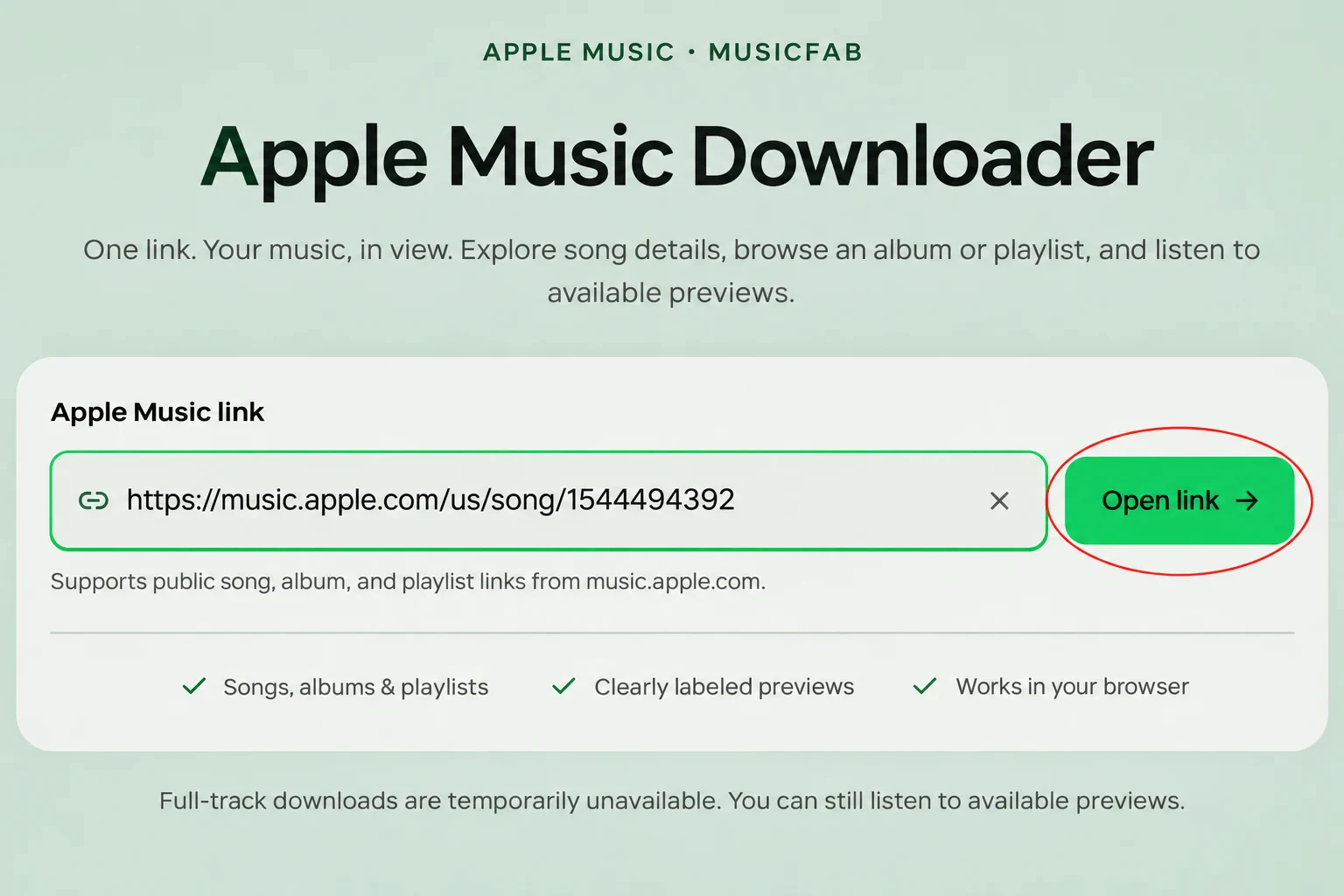
上の欄にリンクを貼り付けて「リンクを開く」を選ぶと、アートワーク、アーティスト、曲の一覧を確認できます。
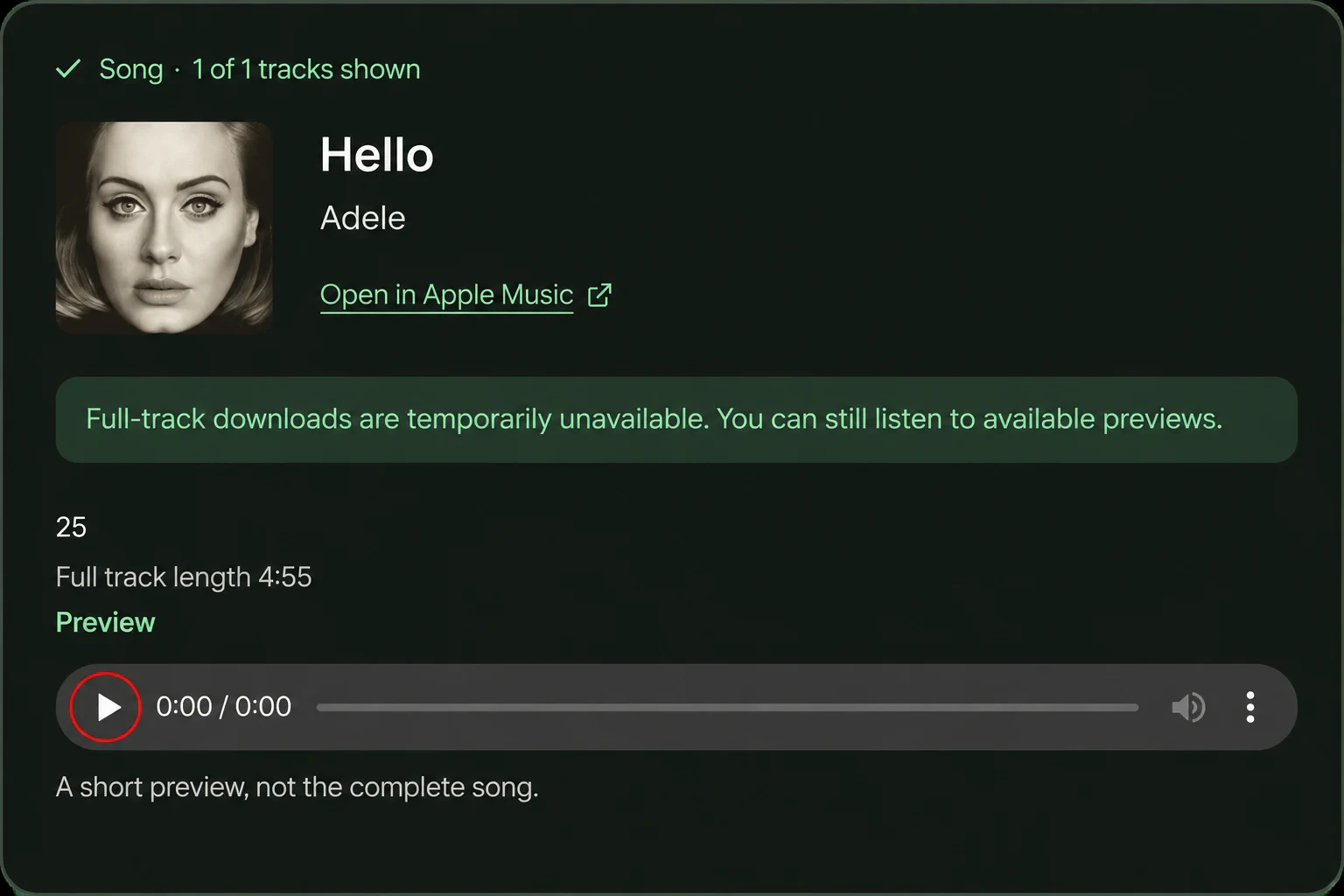
利用可能な音声を再生するか、「MP3 をダウンロード」を選択して、選んだ曲のファイルを準備してください。
公開されている music.apple.com の URL を開くと、MusicFab が対応するコンテンツの種類を識別します。
曲を開いて、アーティスト、アルバム、アートワーク、曲全体の長さを確認できます。曲のリンクがアルバム内の選択された曲を指すこともあります。試聴する前に詳細を確認して、どの録音を開いたかを把握できます。
music.apple.com/…/song/…アルバムのリンクを貼り付けると、リリース情報と取得した曲を順番に表示します。アルバム全体を見ながら、曲名や長さを比較できます。結果に続きのページがある場合は「さらに曲を読み込む」を使ってください。アルバムの閲覧で一括ダウンロードが始まることはありません。
music.apple.com/…/album/…公開プレイリストのリンクを使えば、各曲の URL をコピーせずに一覧を確認できます。曲数カウンターは、取得した一覧のうち読み込み済みの部分を示します。試聴音源は提供されている曲に個別に表示されます。非公開のライブラリ項目やアーティストページには対応していません。
music.apple.com/…/playlist/…/pl.…音楽の名前やスクリーンショットではなく、共有 URL をコピーしてください。ブラウザと Apple Music アプリでは、共有機能のあるメニューが異なる場合があります。
パソコンで Apple Music のウェブサイトまたはミュージックアプリを使い、公開ウェブリンクを取得します。
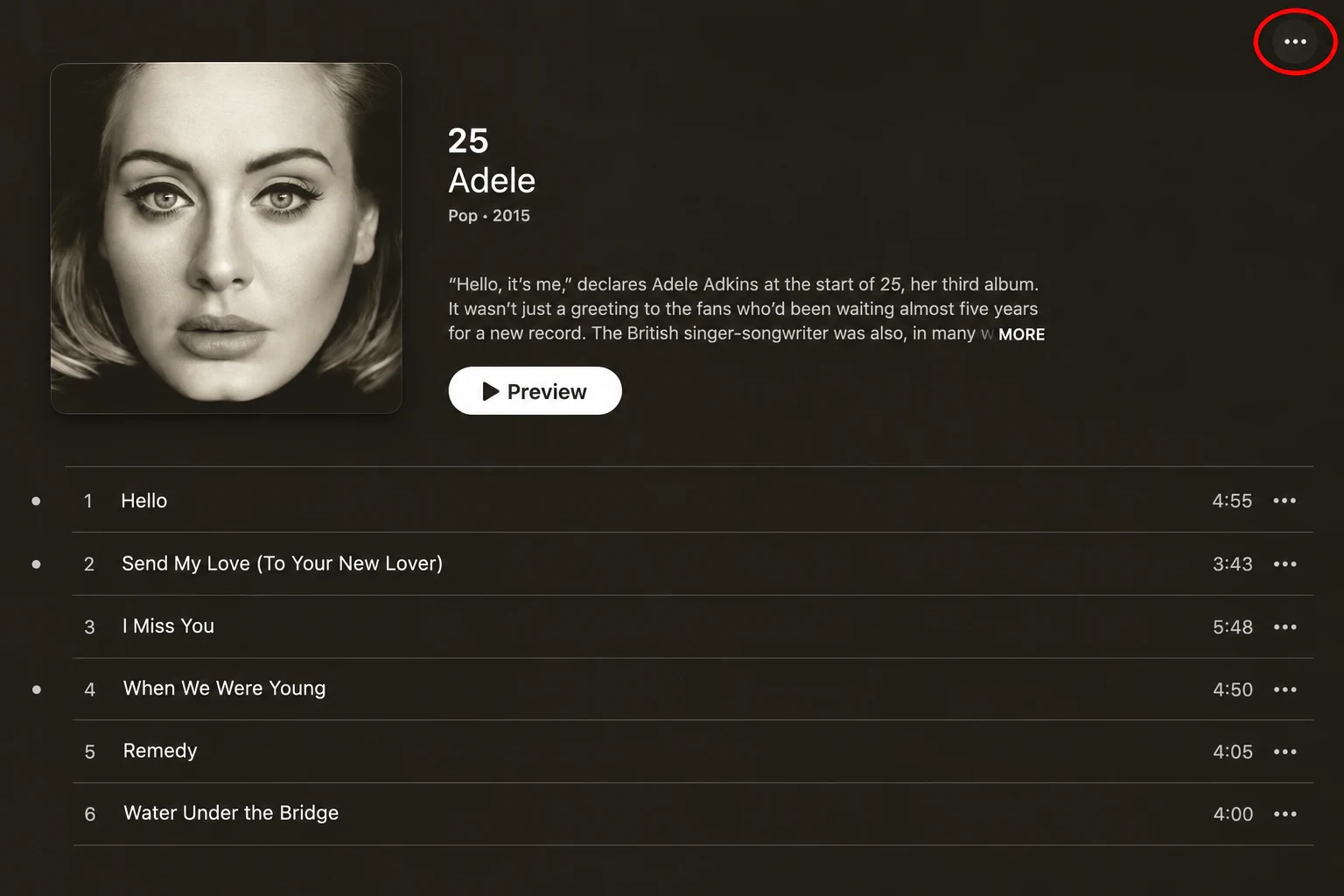
Apple Music で曲・アルバム・プレイリストを探します。1 曲だけを開く場合は、アルバムではなく、その曲のメニューを開いてください。
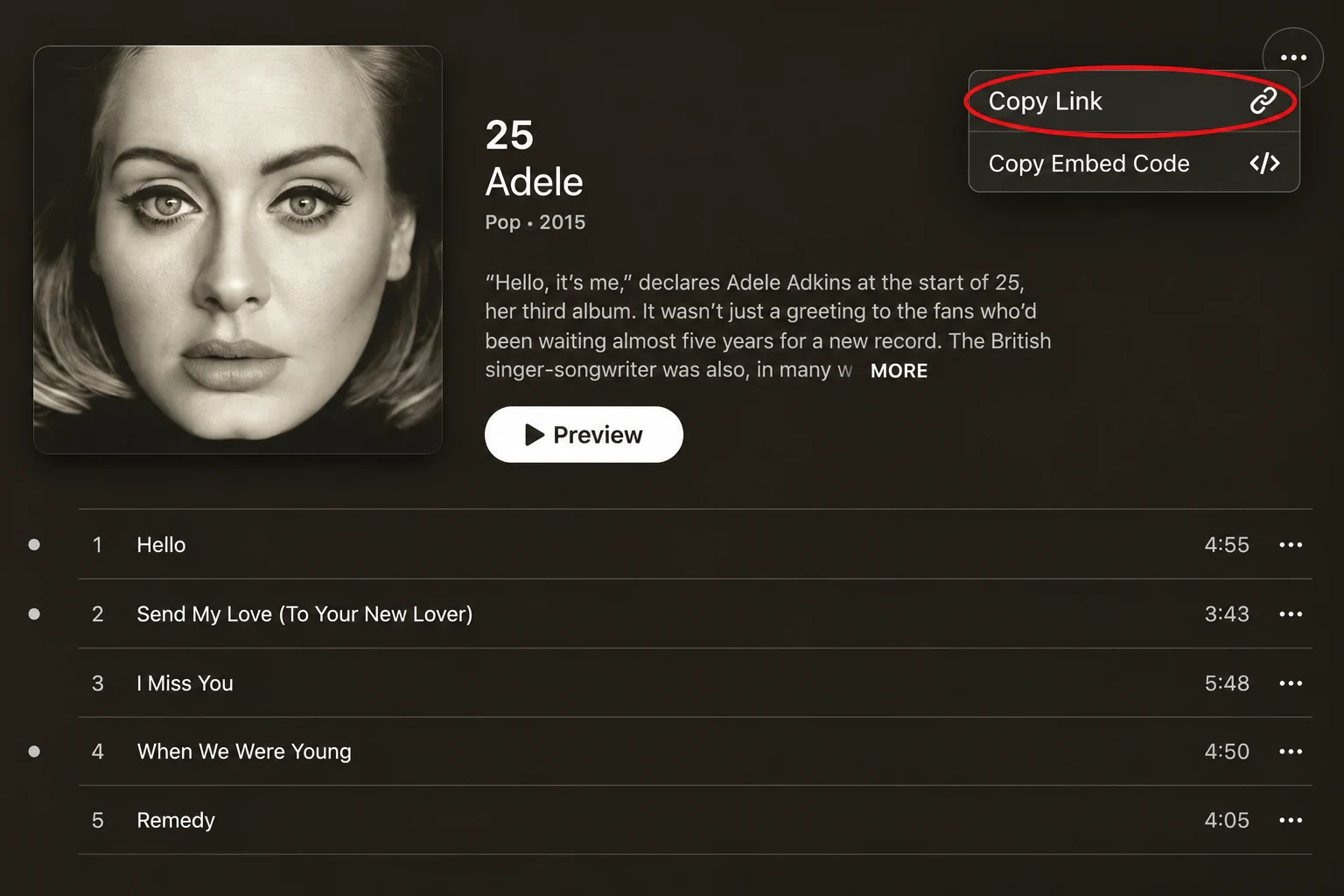
「その他」を開き、表示に従って「共有」「リンクをコピー」を選びます。music.apple.com では「リンクをコピー」が直接表示される場合もあります。埋め込みコードではなく URL をコピーしてください。
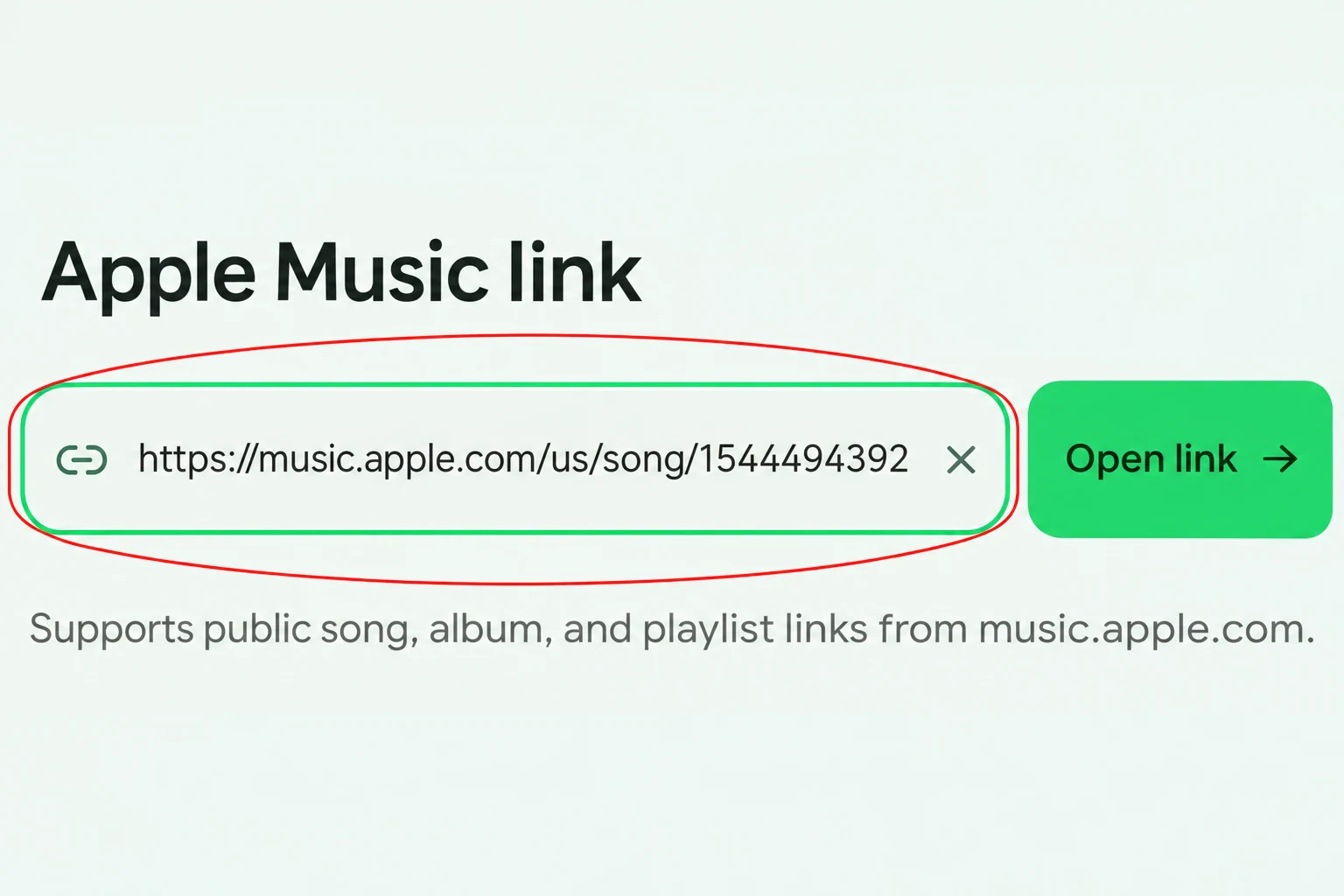
上の「Apple Music のリンク」欄に貼り付け、「リンクを開く」を選びます。取得されたタイトルとアーティストで、目的の項目か確認してください。
以下の例はモバイルブラウザの music.apple.com を使用しています。アプリからもリンクをコピーできますが、共有機能の位置や表示は異なる場合があります。
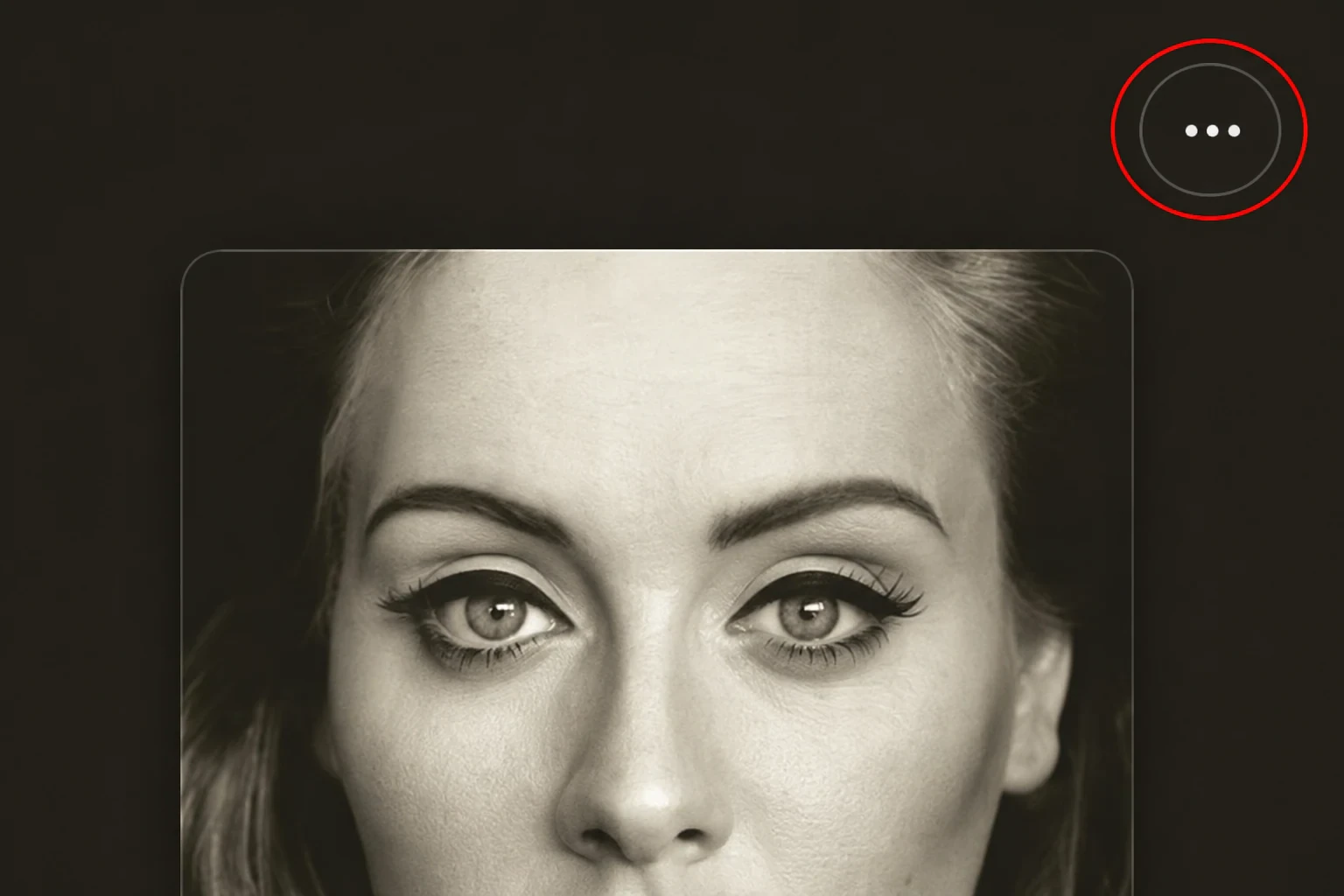
Apple Music のウェブサイトまたはアプリで曲・アルバム・プレイリストを開きます。非公開のライブラリ参照ではなく、公開ページを選んでください。
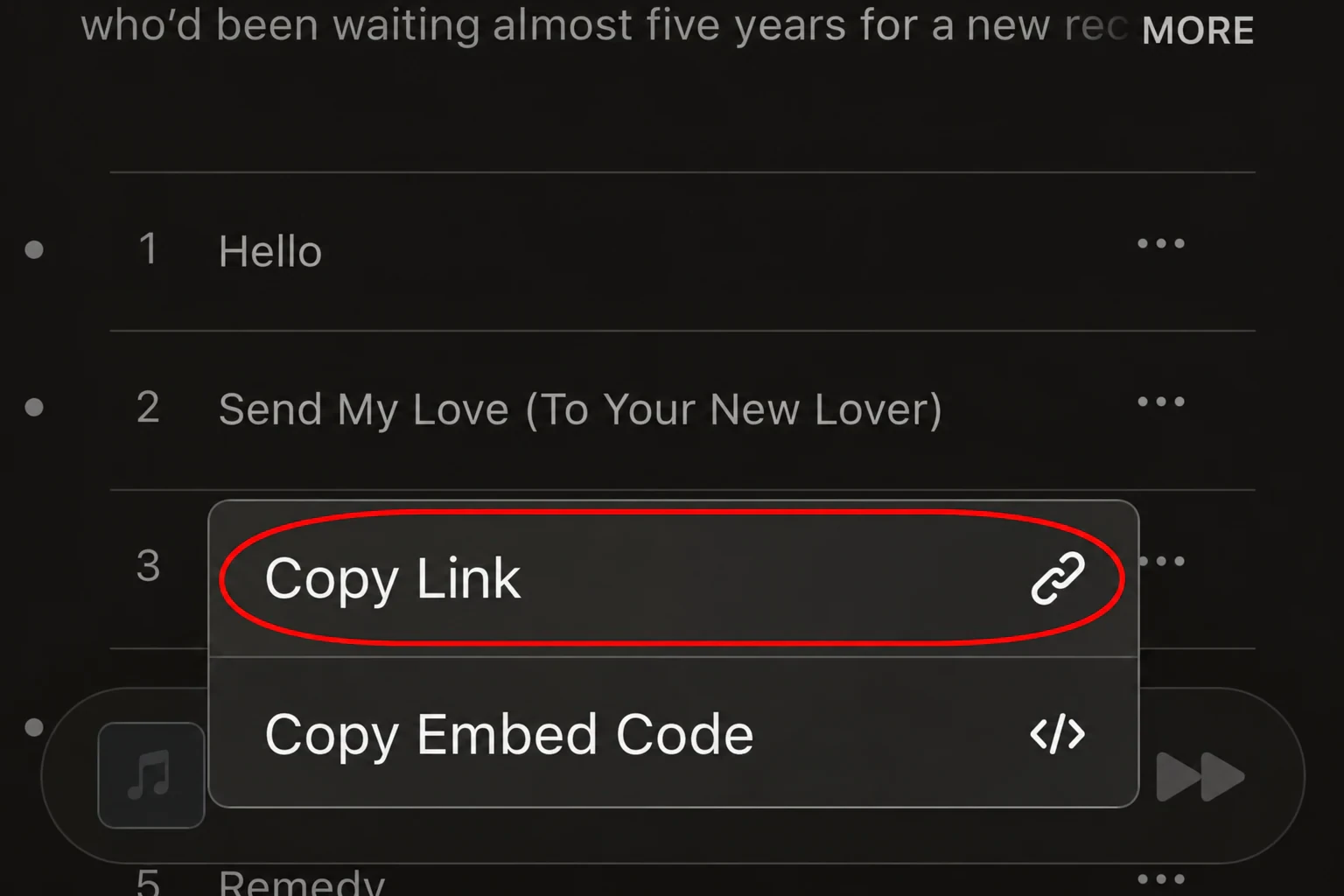
ウェブサイトで「その他」を開き、表示されていれば「リンクをコピー」を選びます。アプリでは「共有」を探してリンクをコピーしてください。
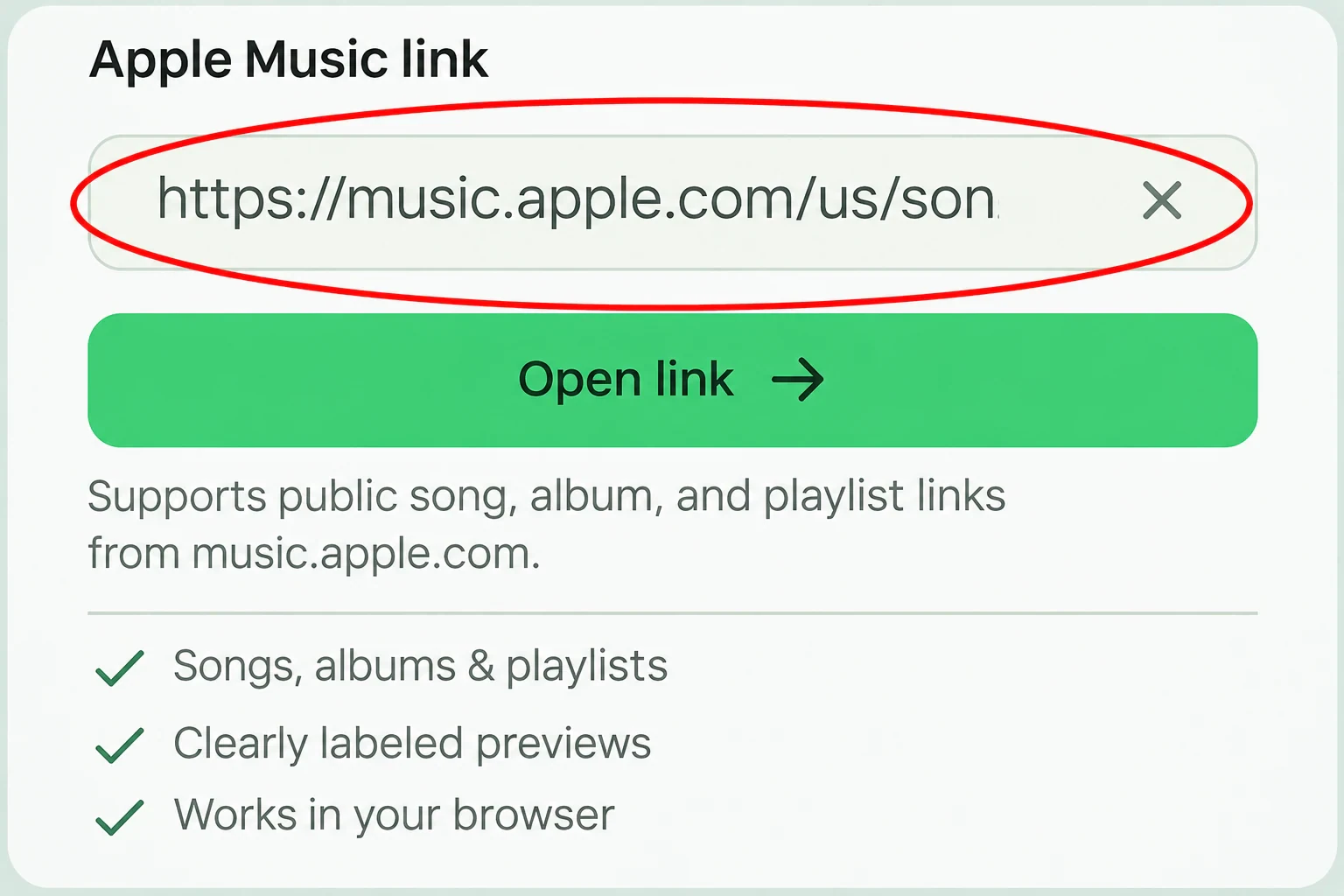
URL を MusicFab に貼り付けます。「リンクを貼り付け」でクリップボードにアクセスできない場合は、入力欄を長押しして、スマートフォンの「貼り付け」操作を使ってください。
リンクの内容が見えると、音楽を探しやすくなります。身近な情報を確認して、次に聴きたい音楽を選べます。
アートワーク、アーティスト、アルバムの情報が、似たリリースの区別に役立ちます。ライブ録音や別バージョンがある曲では、まずこれらを比較してください。
取得した曲を元の順番で表示します。1 曲ずつリンクをコピーし直す必要なく、コレクション全体を確認できます。
試聴と表示されたサンプルを再生して録音を確認できます。試聴できない場合は、閲覧を続けるか、元の Apple Music ページを開いてください。
「Apple Music で開く」から元のページに移動できます。サービスがフル音源を提供できる場合は、別途ダウンロード操作が表示されます。
1 曲から長いプレイリストまで、音楽の情報と利用できる操作をわかりやすく表示します。
同じ入力欄から曲・アルバム・プレイリストを開けます。対応する URL を貼り付ける前に、モードを切り替える必要はありません。
音楽の詳細とともに取得したアートワークを表示します。カバーがない場合は代替表示を使い、架空の画像を作ることはありません。
曲の長さを比較して、バージョンを見分けられます。短い試聴音源しかない場合でも、表示される時間は録音全体の長さです。
コレクションはページごとに読み込まれます。カウンターと「さらに曲を読み込む」で、取得できる曲がまだあるか確認できます。
特定の試聴音源がない場合でも、元の Apple Music の項目を開いて音楽を探し続けられます。
ブラウザ拡張機能やデスクトップソフトを追加せずに利用できます。このページには Apple Music のパスワード入力欄はありません。
インターネットに接続した最新のブラウザをお使いください。リンクを開く手順は共通で、クリップボードや音声の操作はブラウザの設定に従います。
Apple Music の公開リンクをコピーして、Safari などの最新ブラウザでこのページを開きます。試聴の再生ボタンをタップすると音声が流れます。結果を開くだけでは再生されません。
公開 Apple Music URL をモバイルブラウザに貼り付けます。MusicFab の APK やブラウザ拡張機能をインストールせずに、取得したコレクションを確認し、提供されている試聴音源をタップして再生できます。
ミュージックアプリや Apple Music のウェブサイトからリンクをコピーして、ここで開きます。大きな画面で、アルバムやプレイリストのアートワーク、タイトル、再生時間を比較できます。
Windows の Apple Music または music.apple.com の共有リンクを使います。ブラウザのクリップボードアクセスがブロックされている場合はキーボードで貼り付け、取得した曲や試聴音源を確認してください。
Apple Music のリンクを開くと、音楽の情報が取得されます。音声の再生とファイルのダウンロードは別の機能なので、曲の横に表示された操作を確認してください。
| コンテンツ・形式 | 現在の状況 | 利用できる内容 |
|---|---|---|
| 音楽の詳細とアートワーク | 対応するリンクで利用可能 | 取得したタイトル、アーティスト、アルバム情報、カバーアート、曲順、再生時間を確認できます。これらはカタログ情報であり、音声ファイルではありません。 |
| 短い試聴音源 | 一部の曲で利用可能 | 試聴音源が取得できた場合はブラウザで再生できます。各プレーヤーに短いサンプルであることを表示し、音声形式は試聴音源の提供元によって決まります。 |
| 完全な MP3 音源 | 利用可能な場合 | 「MP3 をダウンロード」は、一致するフル音源が利用可能な場合にその音源を準備します。曲やバージョンによっては、一致を確認できる音源がない場合があります。 |
| ZIP、FLAC、WAV の出力 | このページでは提供していません | コレクションのリンクからは曲の一覧が開きます。このページでは ZIP アーカイブの書き出し、これらの追加音声形式、出力音質の選択機能は提供していません。 |
試聴音源は完全な MP3 のダウンロードではありません。アートワークや曲の情報だけでは、音声ファイルの形式や品質はわかりません。
共有リンクの音楽を確認してから、次の操作を選べます。
リンクから取得した曲名、アーティスト、アルバム、元のアートワーク、曲全体の長さを確認できます。アルバムやプレイリストは元の曲順で表示し、追加の曲がある場合は読み込めます。
音声の再生と MP3 のダウンロードには、それぞれ別の操作があります。取得した音声を確認してからファイルを準備します。
「MP3 をダウンロード」を選択すると、選んだ曲の利用可能な音声を準備します。MusicFab はファイルを準備する前に、曲の詳細と取得した音声を確認します。利用できるかどうかは曲やバージョンによって異なります。
いいえ。試聴音源は短いサンプルで、曲の横に表示される曲全体の長さよりも短い場合があります。MusicFab ではすべての試聴音源を明示し、フル音源としてダウンロード提供することはありません。
music.apple.com の公開されている曲・アルバム・プレイリストの URL を貼り付けてください。アルバム内の特定の曲を指すリンクにも対応しています。非公開のライブラリへのリンク、アーティストページ、他の音楽サービスへのリンクには対応していません。
地域やカタログの制限などにより、一部のリンクや試聴音源を利用できない場合があります。別の公開リンクを試すか、「Apple Music で開く」から元のページを確認してください。
結果はページごとに読み込まれます。カウンターには、サービスが返した総曲数のうち、現在表示されている曲数が表示されます。「さらに曲を読み込む」が表示されている場合は、選択して続きを読み込めます。
ブラウザでリンクを開いたり、提供されている試聴音源を再生したりするために、インストールは必要ありません。このページで Apple Music のパスワードを求めることはありません。
公開リンクの検索と、提供されている試聴音源の再生は無料です。対応する曲と一致する音源がある場合は、個別に MP3 をダウンロードできます。利用できるかどうかは曲やバージョンによって異なります。インストールは不要です。
一致するフル音源を準備できる場合に MP3 を提供します。このページでは FLAC、WAV、ロスレス形式での出力やビットレートの選択は提供していません。試聴しても、曲全体が変換またはダウンロードされることはありません。
このページには ZIP や一括ダウンロードの機能はありません。公開アルバムやプレイリストの URL を開くと、曲の一覧と提供されている試聴音源を確認できます。「さらに曲を読み込む」は追加の情報を読み込む操作であり、コレクションをダウンロードするものではありません。
はい。最新のモバイルブラウザでこのページを開き、対応する公開 Apple Music リンクを貼り付けて「リンクを開く」をタップしてください。曲の詳細を確認し、提供されている試聴音源を再生できます。クリップボードへのアクセスが拒否されている場合は、リンク入力欄で端末の通常の貼り付け操作を使ってください。
MusicFab のデスクトップソフトをインストールせずに、パソコンのブラウザで対応するリンクを開き、提供されている試聴音源を再生できます。ミュージックアプリ、Windows 版 Apple Music、music.apple.com から共有リンクをコピーして、ここに貼り付けてください。このブラウザでの操作では、非公開の音楽ライブラリにはアクセスできません。
公開されている曲・アルバム・プレイリストのリンクをコピーし、上の欄で開いてください。リリースの詳細や曲の一覧を確認し、提供されている試聴音源を聴けます。
Apple Music のリンクを開く