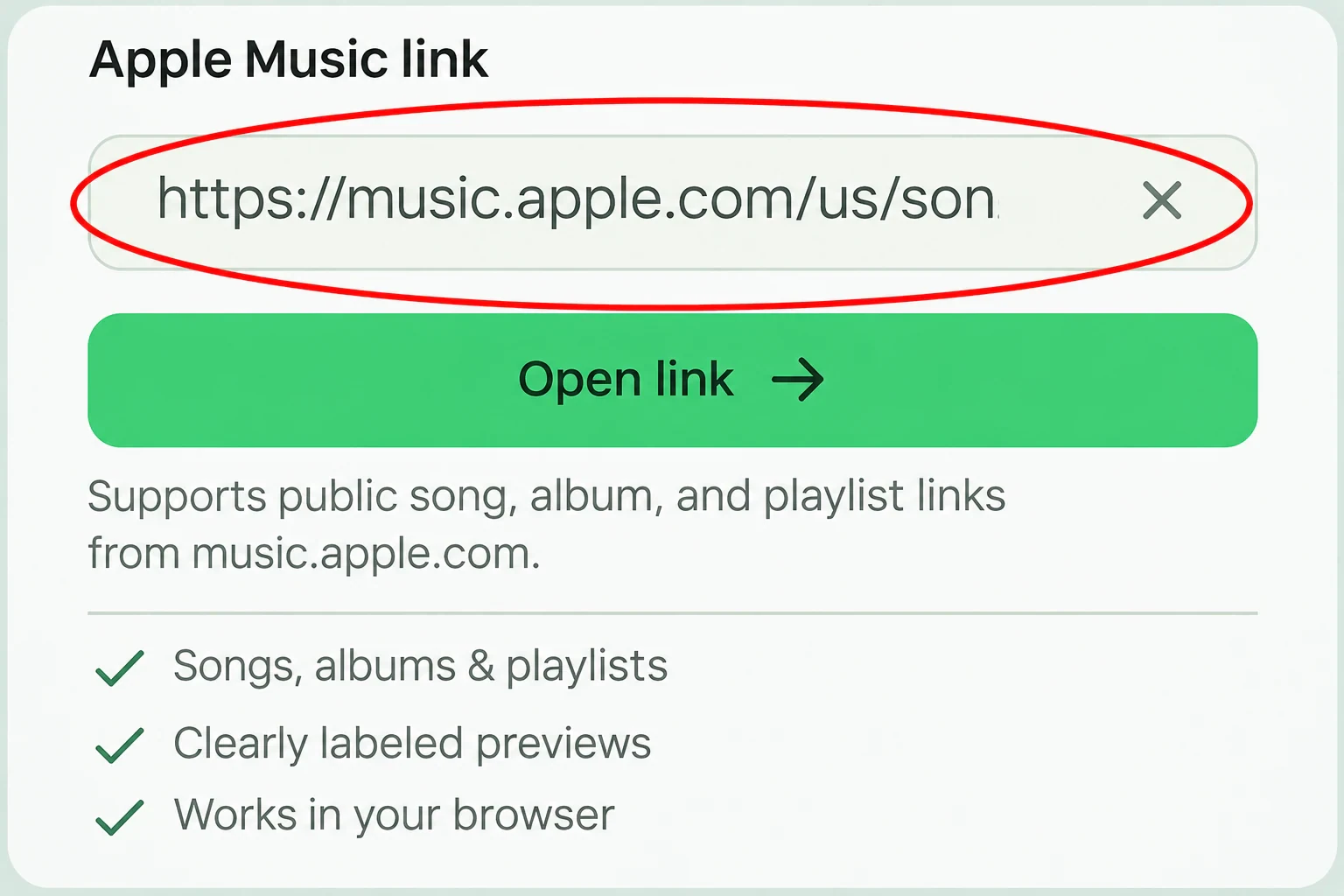
Un link per scoprire la tua musica. Consulta i dettagli di un brano, esplora un album o una playlist e ascolta le anteprime disponibili.
Brani, album e playlist
Anteprime chiaramente indicate
Funziona nel tuo browser
Un downloader Apple Music online, con tutti i dettagli in vista
Il downloader Apple Music di MusicFab riunisce le informazioni di un link musicale pubblico in una schermata chiara. Apri un brano, un album o una playlist per trovare la copertina, gli artisti, l’ordine dei brani e le anteprime disponibili nel tuo browser.
Copia un link da Apple Music oppure aprine uno che ti è stato condiviso. Controlla il nome dell’album e la durata del brano per distinguere una registrazione in studio da una versione dal vivo, un remix o un’altra edizione. Esplora i brani restituiti per una raccolta prima di aprire la pagina musicale originale.
La consultazione dei link pubblici e le anteprime disponibili sono gratuite. Scegli Scarica MP3 quando è disponibile una registrazione completa corrispondente. La durata del brano si riferisce alla registrazione completa; l’anteprima resta un breve estratto.
DAL LINK ALL’ASCOLTO
Come aprire un link Apple Music
Inizia da un link di condivisione pubblico. Ti mostreremo cosa è disponibile per quella musica.
01
Copia il link della tua musica
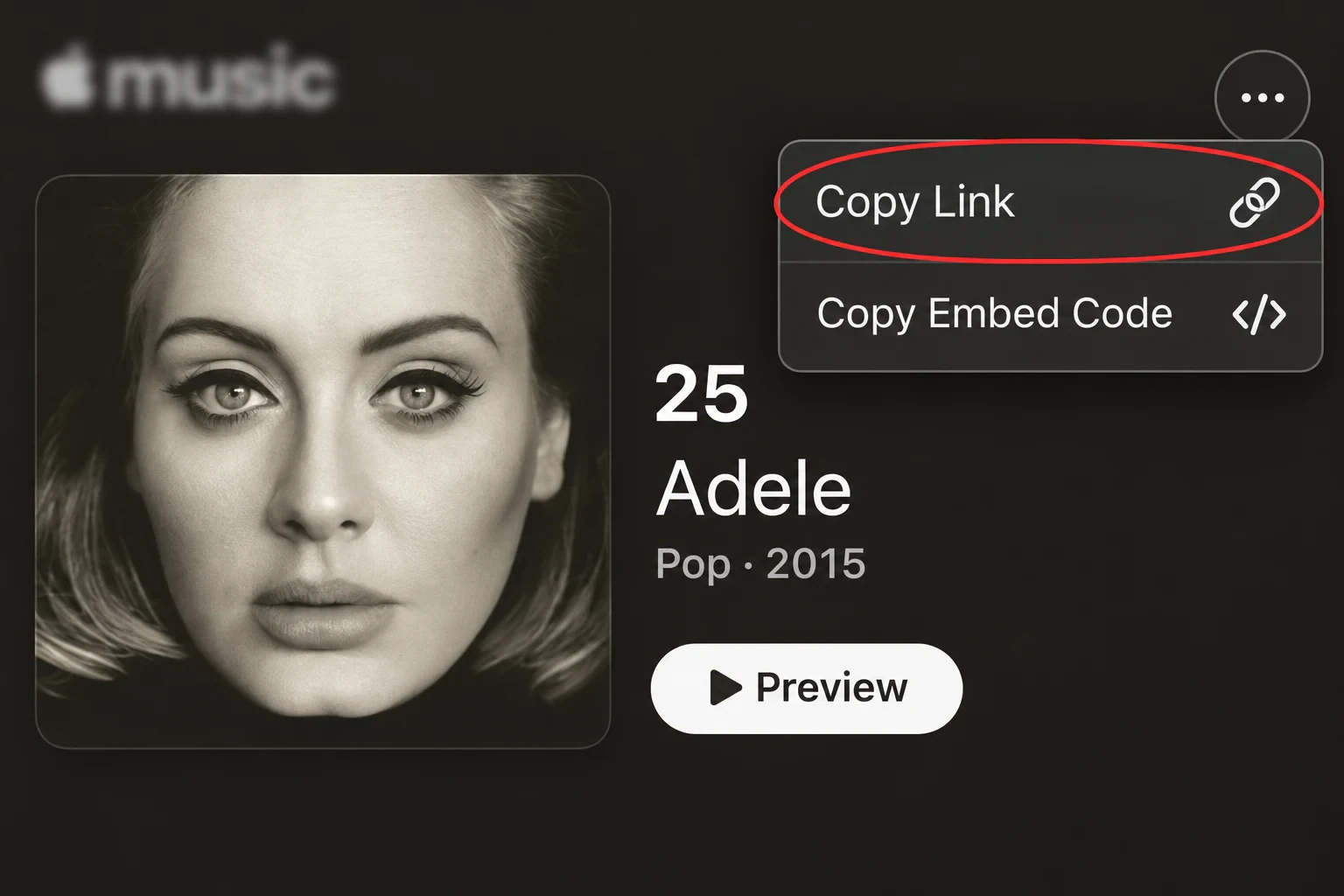
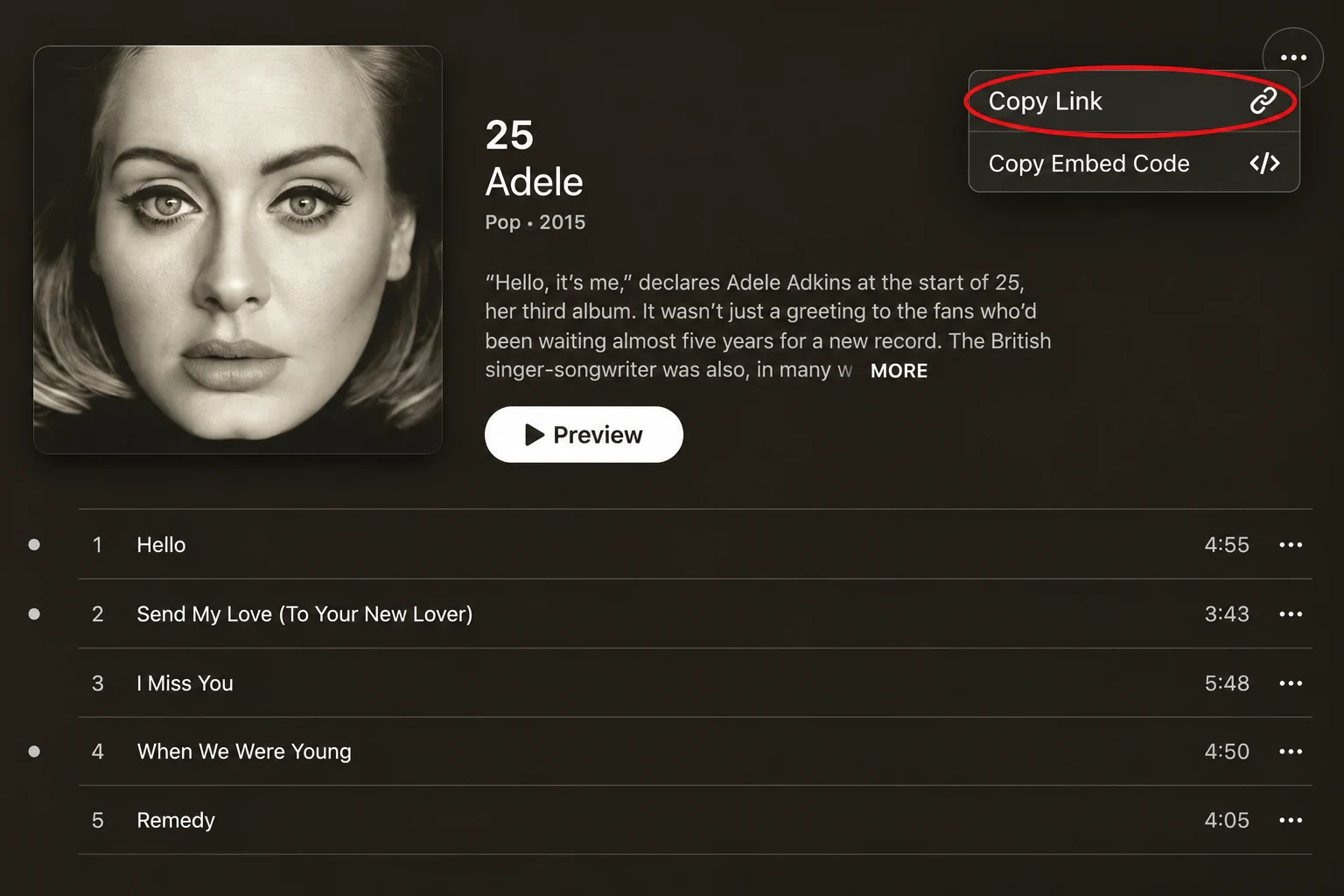
Apri un brano, un album o una playlist in Apple Music. Scegli Condividi, poi Copia link.
02
Aprilo in MusicFab
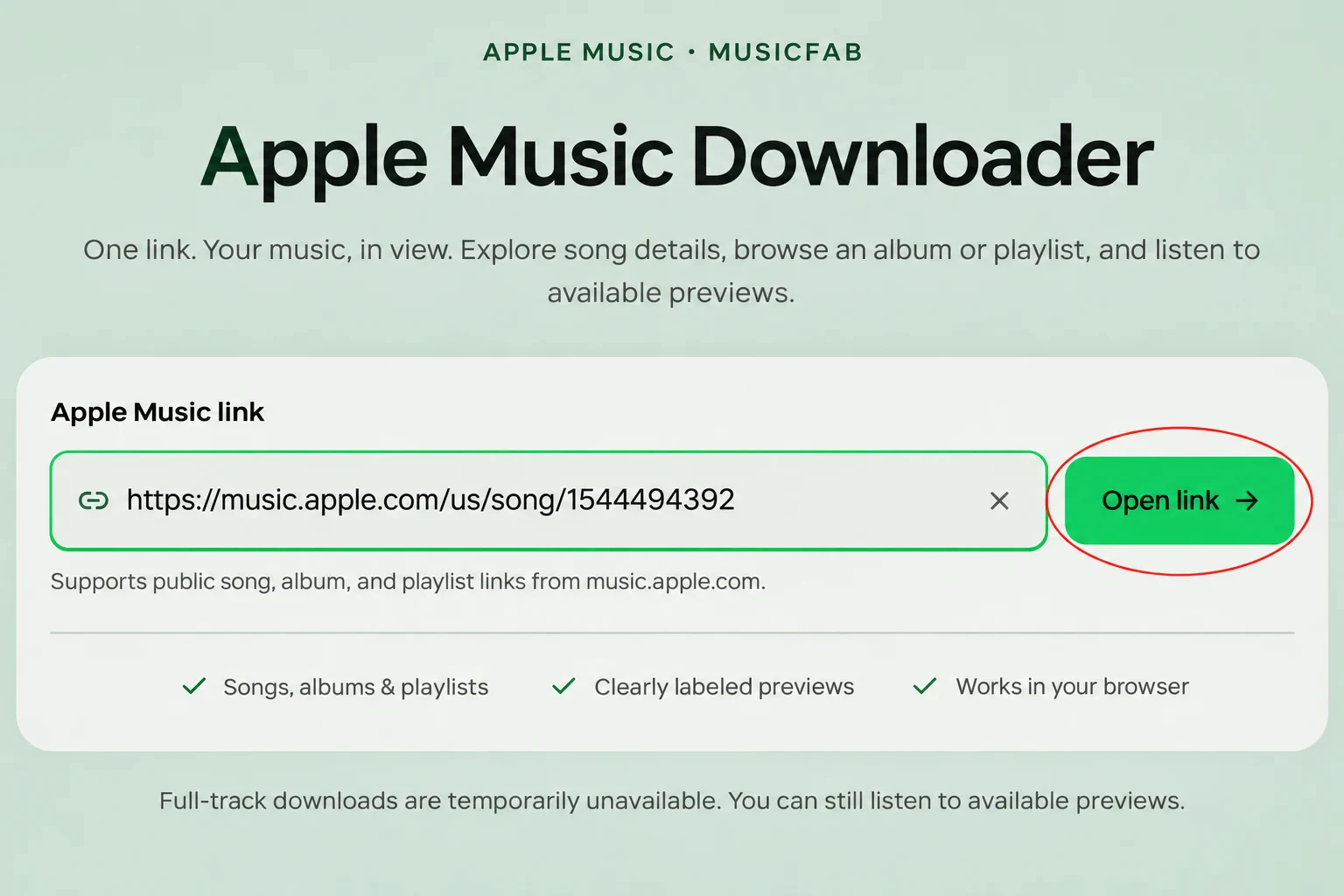
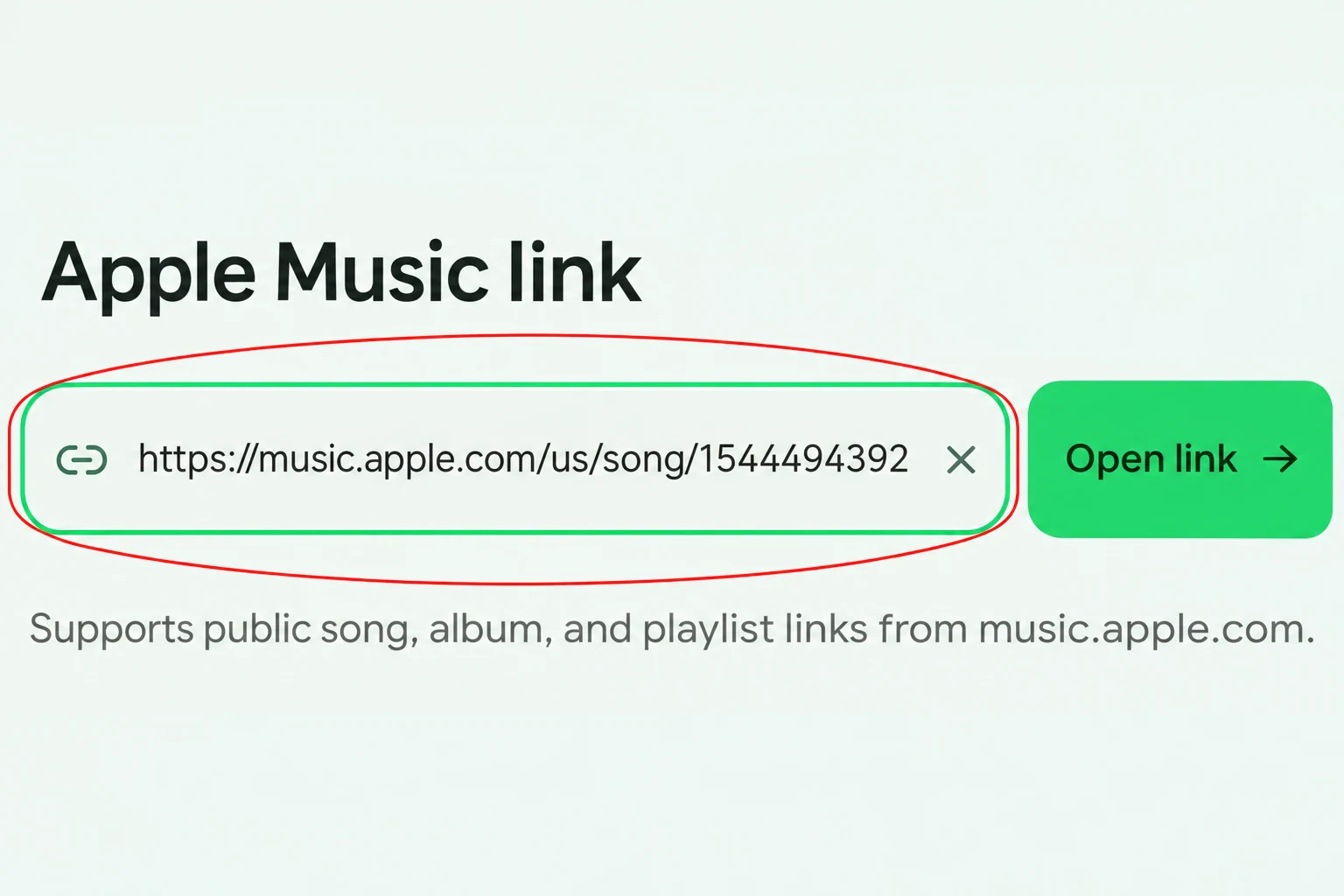
Incolla il link qui sopra e scegli Apri link per vedere la copertina, l’artista e l’elenco dei brani.
03
Ascolta e verifica la disponibilità
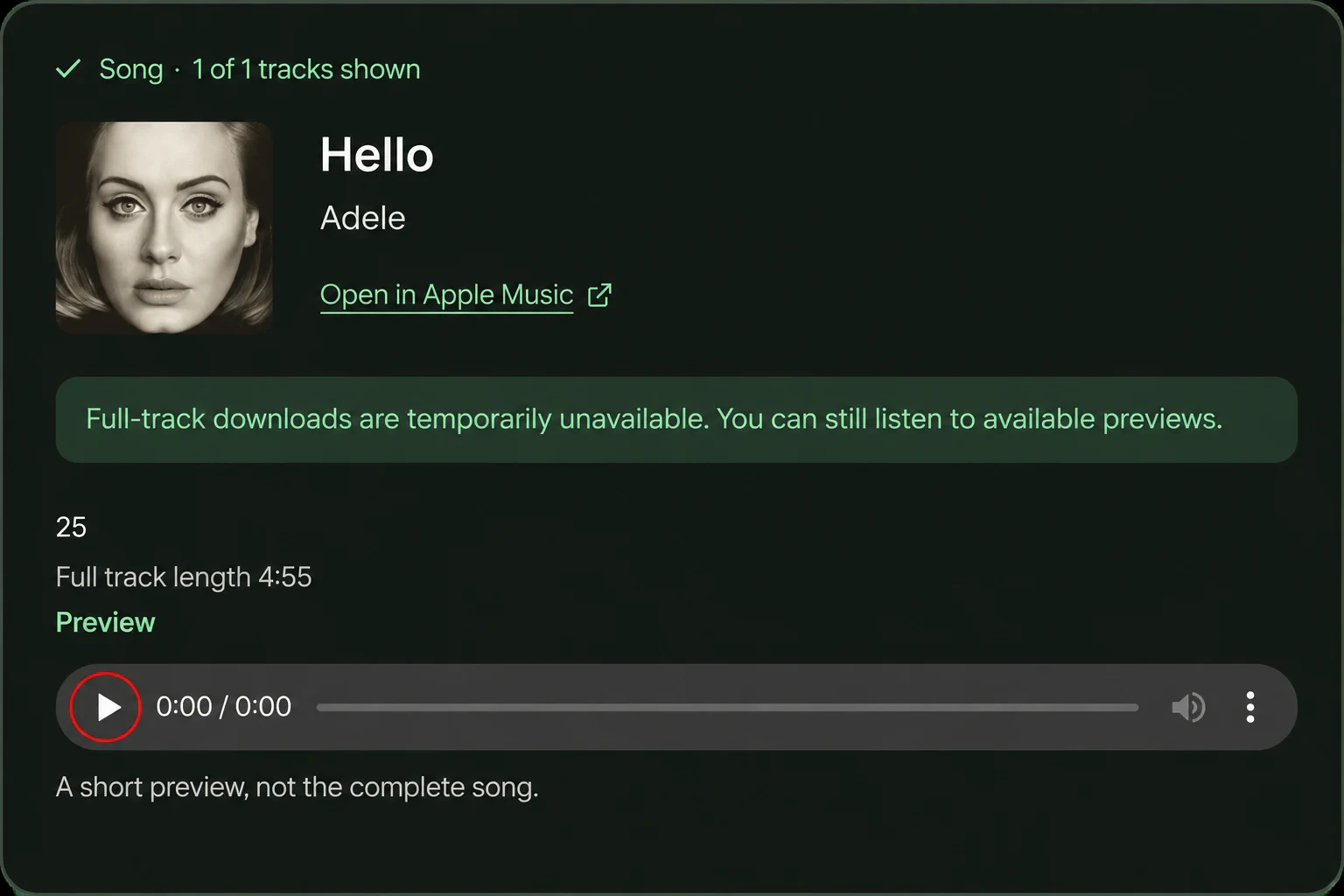
Riproduci l’audio disponibile oppure scegli Scarica MP3 per preparare un file del brano selezionato.
Un unico spazio per brani, album e playlist
Apri un URL pubblico di music.apple.com. MusicFab riconosce per te il tipo di contenuto supportato.
Downloader di brani Apple Music
Apri un brano per vederne l’artista, l’album, la copertina e la durata completa. Il link di un brano può anche rimandare a un album con una traccia selezionata. Controlla questi dettagli prima di riprodurre un estratto disponibile, così sai quale registrazione hai aperto.
music.apple.com/…/song/…
Downloader di album Apple Music
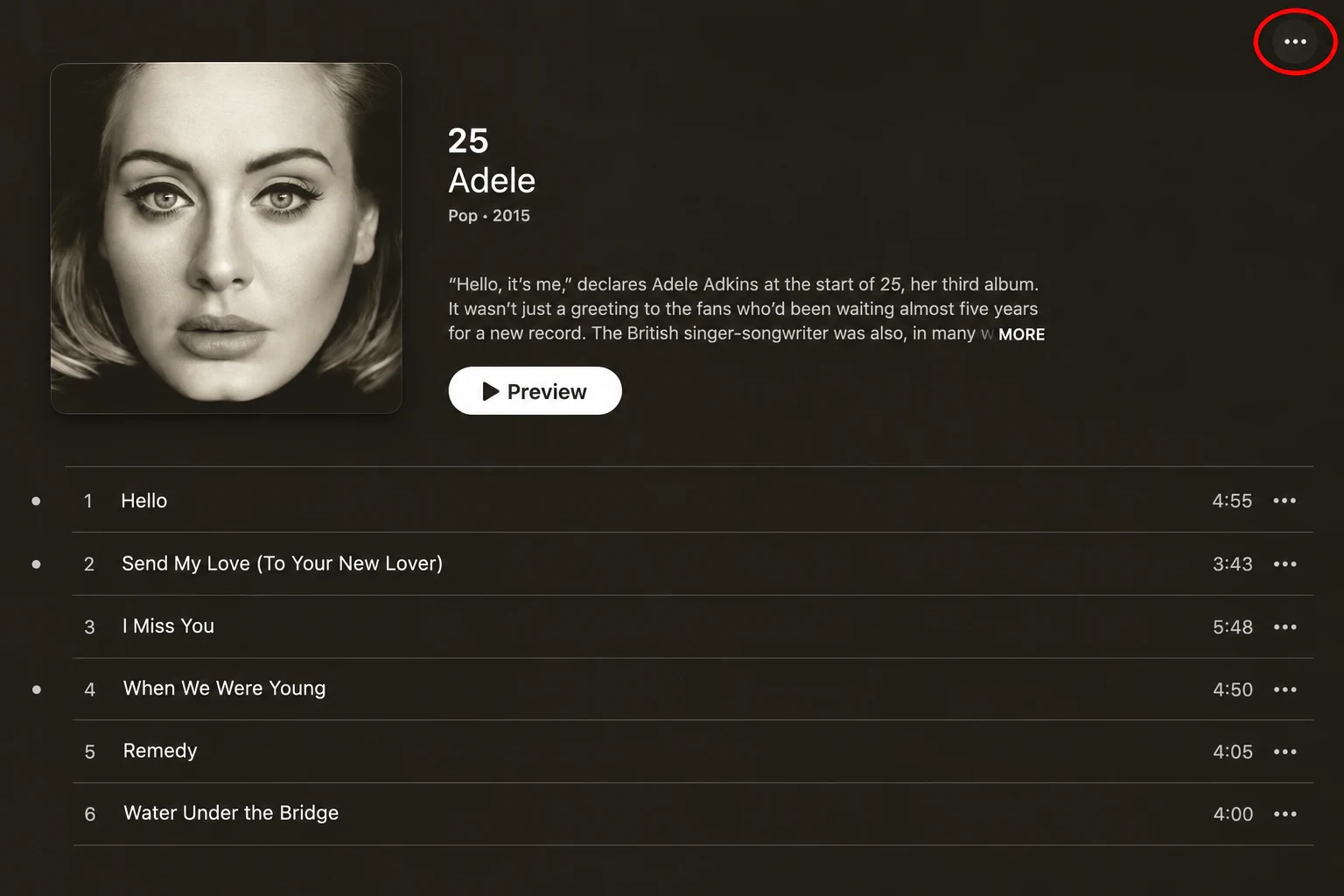
Incolla il link di un album per visualizzare l’edizione e i brani restituiti nel loro ordine. Mantieni una visione d’insieme della raccolta mentre confronti nomi e durate dei brani. Usa Carica altri brani se ci sono altre pagine di risultati: esplorare un album non avvia un download in blocco.
music.apple.com/…/album/…
Downloader di playlist Apple Music
Usa un link pubblico di una playlist per esplorare la raccolta senza copiare l’URL di ogni brano. Il contatore mostra la parte caricata dell’elenco restituito. Le anteprime dei singoli brani compaiono quando disponibili; gli elementi delle librerie private e le pagine degli artisti non rientrano nei link supportati da questo strumento.
music.apple.com/…/playlist/…/pl.…
Trova il link di condivisione giusto su ogni dispositivo
Copia l’URL di condivisione della musica, non il nome o uno screenshot. I comandi di condivisione possono trovarsi in menu diversi nel browser e nell’app Apple Music.
Su Mac o Windows
Usa il sito web di Apple Music o l’app Musica sul computer. Inizia con un link web pubblico.
01
Apri la musica che desideri
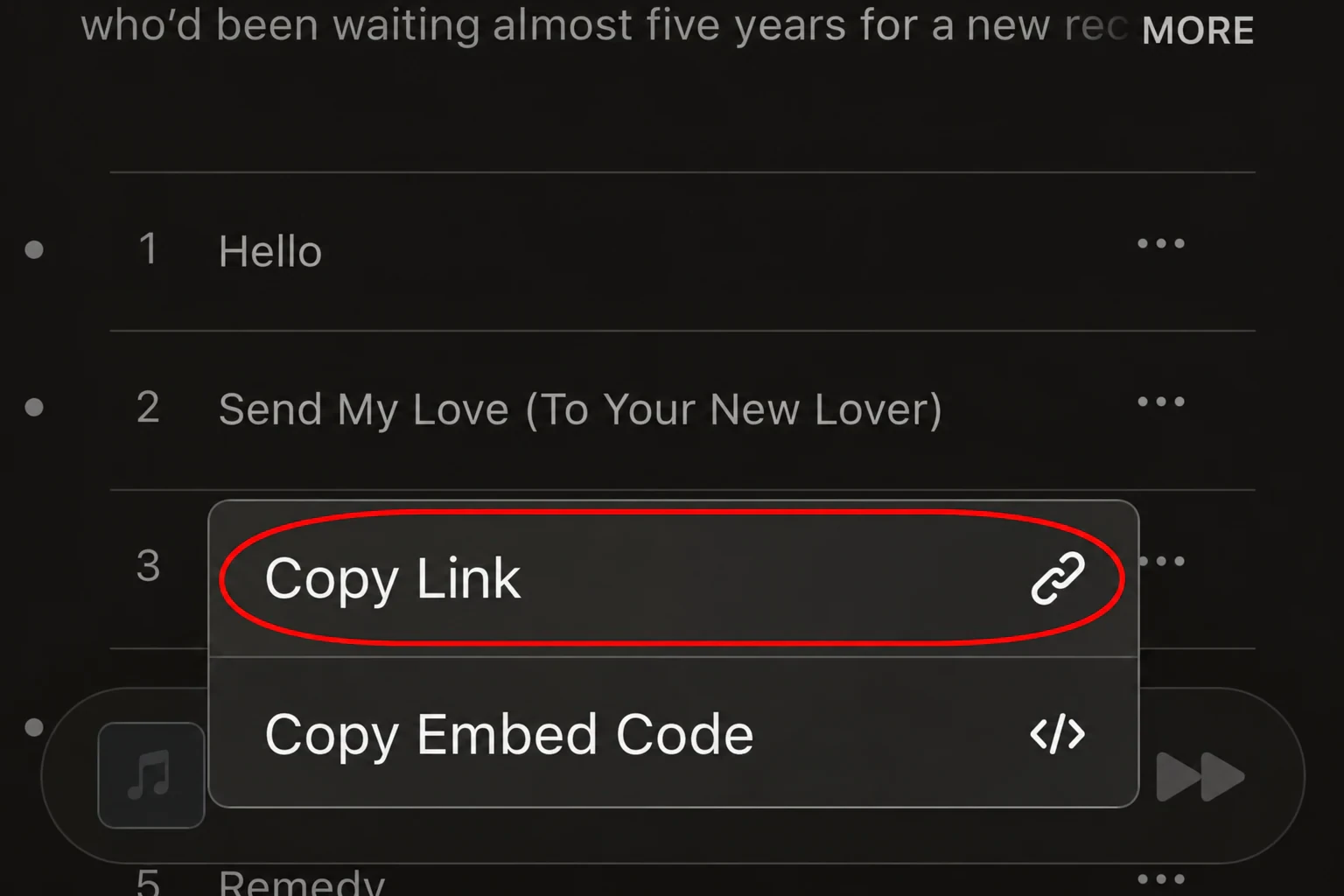
Trova il brano, l’album o la playlist in Apple Music. Per un singolo brano, apri il suo menu anziché quello dell’album.
02
Copia l’URL di condivisione
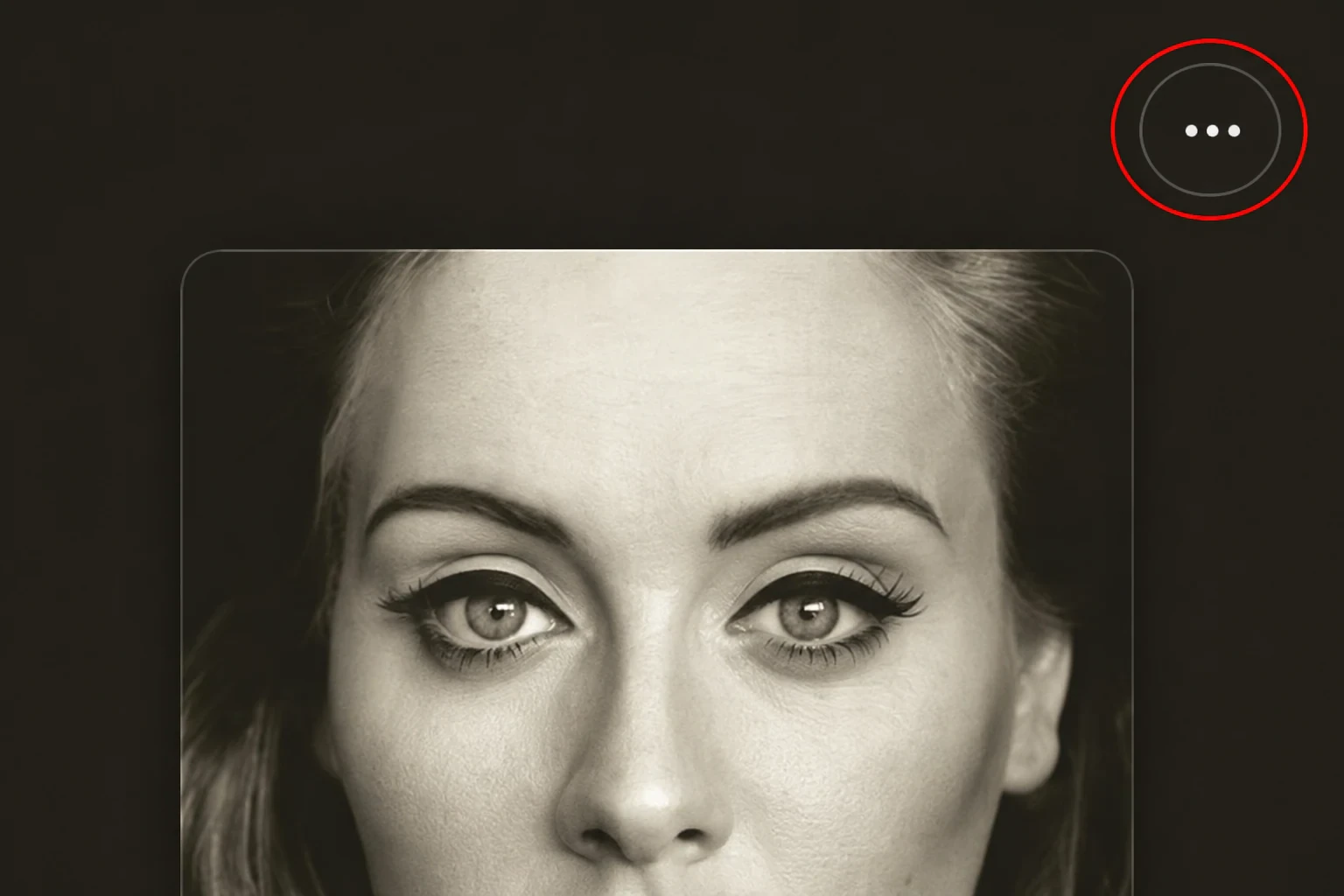
Apri Altro, poi Condividi e Copia link, se presenti. Su music.apple.com, Copia link potrebbe comparire direttamente. Copia l’URL anziché il codice di incorporamento.
03
Incollalo in MusicFab
Incolla il link nel campo Link Apple Music qui sopra, poi scegli Apri link. Controlla il titolo e l’artista visualizzati per confermare il contenuto.
Su iPhone o Android
Gli esempi seguenti usano music.apple.com in un browser mobile. Puoi anche copiare un link dall’app, dove i comandi di condivisione potrebbero essere diversi.
01
Trova un brano o una raccolta
Apri il brano, l’album o la playlist sul sito web o nell’app Apple Music. Scegli la pagina pubblica anziché un riferimento a una libreria privata.
02
Usa il menu di condivisione
Sul sito web, apri Altro e scegli Copia link, se presente. Nell’app, cerca Condividi e copia il link.
03
Apri il link nel browser
Incolla l’URL in MusicFab. Se Incolla link non riesce ad accedere agli appunti, tieni premuto il campo e usa la funzione Incolla del telefono.
Dal link condiviso al brano giusto
Un link musicale è più utile quando puoi vederne il contenuto. Questi dettagli di tutti i giorni ti aiutano a decidere cosa esplorare dopo.
Riconosci l’edizione
La copertina e i dettagli dell’artista e dell’album aiutano a distinguere edizioni simili. Confrontali prima quando un brano ha anche registrazioni dal vivo o versioni alternative.
Mantieni il contesto della raccolta
Visualizza i brani restituiti nel loro ordine originale. Esplora tutta la raccolta senza tornare a copiare il link di ogni singolo brano.
Ascolta un estratto disponibile
Riproduci un estratto indicato come tale per ascoltare la registrazione. Se l’anteprima non è disponibile, continua a esplorare o apri la pagina originale di Apple Music.
Scegli con chiarezza il passo successivo
Visita la fonte con Apri in Apple Music. Il download dei brani completi ha un’azione separata quando il servizio può fornirli.
I dettagli utili, senza dover indovinare
Da un singolo brano a una playlist più lunga, i risultati rendono semplici da consultare le informazioni musicali e le azioni disponibili.
Tre tipi di link pubblici
Apri un brano, un album o una playlist dallo stesso campo, senza scegliere una modalità diversa prima di incollare un URL supportato.
Copertine originali
Visualizza la copertina restituita con i dettagli della musica. Se manca, compare un segnaposto al posto di un’immagine inventata.
Durata completa dei brani
Confronta le durate per identificare le versioni. La durata si riferisce alla registrazione completa, anche quando è disponibile solo una breve anteprima.
Altri brani quando disponibili
Le raccolte vengono caricate a pagine. Controlla il contatore e l’azione Carica altri brani per sapere se sono disponibili altri brani tra i risultati.
Un accesso diretto alla fonte
Apri il contenuto originale di Apple Music per continuare a esplorare, anche quando manca una determinata anteprima.
Nessuna estensione da installare
Usa queste funzioni senza aggiungere estensioni o installare programmi desktop. Questa pagina non contiene un campo per la password di Apple Music.
Esplora dal telefono o dal computer
Usa un browser aggiornato con una connessione internet. La procedura con i link resta la stessa; gli appunti e i comandi audio seguono le impostazioni del browser.
iPhone e iPad
Copia un link pubblico da Apple Music e apri questa pagina in Safari o in un altro browser aggiornato. Tocca il pulsante di riproduzione di un’anteprima per avviare l’audio: la sola apertura del risultato non avvia la riproduzione.
Telefoni e tablet Android
Incolla un URL pubblico di Apple Music nel browser mobile. Puoi visualizzare la raccolta restituita e toccare le anteprime disponibili senza installare un APK di MusicFab o un’estensione del browser.
Mac
Copia un link dall’app Musica o dal sito web di Apple Music, quindi aprilo qui. Uno schermo più grande ti offre lo spazio per confrontare copertine, titoli e durate di un album o di una playlist.
PC Windows
Usa un link di condivisione da Apple Music su Windows o da music.apple.com. Incollalo con la tastiera se l’accesso agli appunti del browser è bloccato, poi esplora i brani restituiti e gli estratti disponibili.
Apple Music in MP3: scopri le opzioni disponibili
Aprire un link Apple Music consente di recuperare informazioni musicali. La riproduzione audio e il download dei file sono funzionalità separate: controlla quindi l’azione mostrata accanto al brano.
Contenuto o formato
Stato attuale
Cosa puoi aspettarti
Dettagli della musica e copertine
Disponibili per i link supportati
Consulta titoli, artisti, informazioni sull’album, copertine, ordine dei brani e durate restituiti dal servizio. Sono dettagli del catalogo, non file audio.
Brevi anteprime audio
Disponibili per alcuni brani
Ascolta nel browser quando viene restituita un’anteprima. Ogni lettore è indicato come un breve estratto; il formato audio dipende dal fornitore dell’anteprima.
Brani MP3 completi
Quando disponibile
Scarica MP3 prepara una registrazione completa corrispondente, se disponibile. Per alcuni brani o versioni potrebbe non esserci una corrispondenza verificata.
Esportazione ZIP, FLAC o WAV
Non offerta su questa pagina
I link delle raccolte aprono un elenco di brani. Questa pagina non esporta archivi ZIP, non offre questi formati audio aggiuntivi e non dispone di un selettore della qualità di output.
Un’anteprima non è mai il download di un MP3 completo. La copertina e le informazioni sul brano non determinano il formato o la qualità di un file audio.
Scopri esattamente cosa è disponibile
Scopri la musica associata a un link condiviso prima di scegliere il passo successivo.
01
I dettagli di ogni link
Visualizza il titolo del brano, l’artista, l’album, la copertina originale e la durata completa restituiti per il tuo link. I risultati di album e playlist mantengono l’ordine dei brani e consentono di caricarne altri quando disponibili.
02
Le anteprime restano anteprime
La riproduzione audio e il download MP3 hanno controlli separati. L’audio ricevuto viene controllato prima di preparare il file.
Domande frequenti sul downloader Apple Music
Posso scaricare subito brani completi da Apple Music?
Scegli Scarica MP3 per preparare l’audio disponibile del brano selezionato. MusicFab controlla i dettagli del brano e l’audio ricevuto prima di preparare il file. La disponibilità varia in base al brano e alla versione.
Un’anteprima equivale a un brano completo?
No. Un’anteprima è un breve estratto e può durare meno della durata completa indicata accanto al brano. MusicFab identifica ogni anteprima e non la propone come download di un brano completo.
Quali link di Apple Music posso usare?
Incolla un URL pubblico di un brano, un album o una playlist da music.apple.com. Sono supportati anche i link a un brano all’interno di un album. Questo strumento non supporta link a librerie private, pagine degli artisti o link di altri servizi musicali.
Perché non riesco a vedere o ad ascoltare l’anteprima di un determinato brano?
Alcuni link o alcune anteprime potrebbero non essere disponibili, anche per restrizioni regionali o di catalogo. Prova un altro link pubblico oppure usa Apri in Apple Music per visualizzare la pagina originale.
Lo strumento carica tutti i brani di un album o di una playlist?
I risultati vengono caricati a pagine. Il contatore indica quanti brani sono attualmente visualizzati rispetto al totale restituito dal servizio. Scegli Carica altri brani quando questa azione è disponibile.
Devo installare un’app per usare questa pagina?
Non serve alcuna installazione per aprire un link o ascoltare un’anteprima disponibile nel browser. Questa pagina non ti chiede la password di Apple Music.
È un downloader Apple Music gratuito?
La consultazione dei link pubblici e la riproduzione delle anteprime disponibili sono gratuite. Le registrazioni supportate e corrispondenti possono essere scaricate singolarmente in MP3; la disponibilità varia in base al brano e alla versione. Non occorre installare nulla.
Posso convertire Apple Music in MP3, FLAC o WAV qui?
Il formato MP3 viene offerto quando è possibile preparare una registrazione completa corrispondente. Qui non sono disponibili FLAC, WAV, formati senza perdita o la selezione del bitrate. Riprodurre un’anteprima non converte né scarica il brano completo.
Posso scaricare una playlist o un album Apple Music come ZIP?
Questa pagina non offre download ZIP o in blocco. Un URL pubblico di un album o di una playlist apre un elenco di brani da esplorare con le anteprime disponibili. Usa Carica altri brani per mostrare altri risultati: questa azione carica informazioni e non scarica la raccolta.
Posso usarlo su iPhone, iPad o Android?
Sì. Apri questa pagina in un browser mobile aggiornato, incolla un link pubblico di Apple Music supportato e tocca Apri link. Puoi consultare i dettagli dei brani e riprodurre le anteprime disponibili. Se l’accesso agli appunti è bloccato, usa la normale funzione Incolla del dispositivo nel campo del link.
MusicFab funziona su Mac e Windows senza software desktop?
Puoi aprire i link supportati e riprodurre le anteprime disponibili nel browser del computer senza installare il software desktop MusicFab. Copia il link di condivisione dall’app Musica, da Apple Music per Windows o da music.apple.com, quindi incollalo qui. Questo utilizzo nel browser non consente di accedere a una libreria musicale privata.
Scopri cosa contiene il tuo prossimo link musicale
Copia un link pubblico di un brano, un album o una playlist e aprilo qui sopra. Consulta i dettagli dell’edizione, esplora i brani e ascolta le anteprime disponibili.

 APPLE MUSIC · MUSICFAB