Un lien pour découvrir votre musique. Consultez les détails d’un titre, parcourez un album ou une playlist et écoutez les extraits disponibles.
Titres, albums et playlists
Extraits clairement identifiés
Fonctionne dans votre navigateur
Un téléchargeur Apple Music en ligne, avec tous les détails sous les yeux
Le téléchargeur Apple Music de MusicFab rassemble les informations d’un lien musical public dans une vue claire. Ouvrez un titre, un album ou une playlist pour retrouver sa pochette, ses artistes, l’ordre des titres et les extraits disponibles dans votre navigateur.
Copiez un lien depuis Apple Music ou ouvrez un lien que l’on vous a partagé. Vérifiez le nom de l’album et la durée du titre pour distinguer un enregistrement studio d’une version live, d’un remix ou d’une autre édition. Parcourez les titres renvoyés pour une collection avant d’ouvrir la page musicale d’origine.
La consultation des liens publics et l’écoute des extraits disponibles sont gratuites. Choisissez Télécharger en MP3 lorsqu’un enregistrement complet correspondant est disponible. La durée du titre correspond à l’enregistrement complet ; l’extrait reste un court échantillon.
DU LIEN À L’ÉCOUTE
Comment ouvrir un lien Apple Music
Commencez par un lien de partage public. Nous vous montrerons ce qui est disponible pour cette musique.
01
Copiez le lien de votre musique
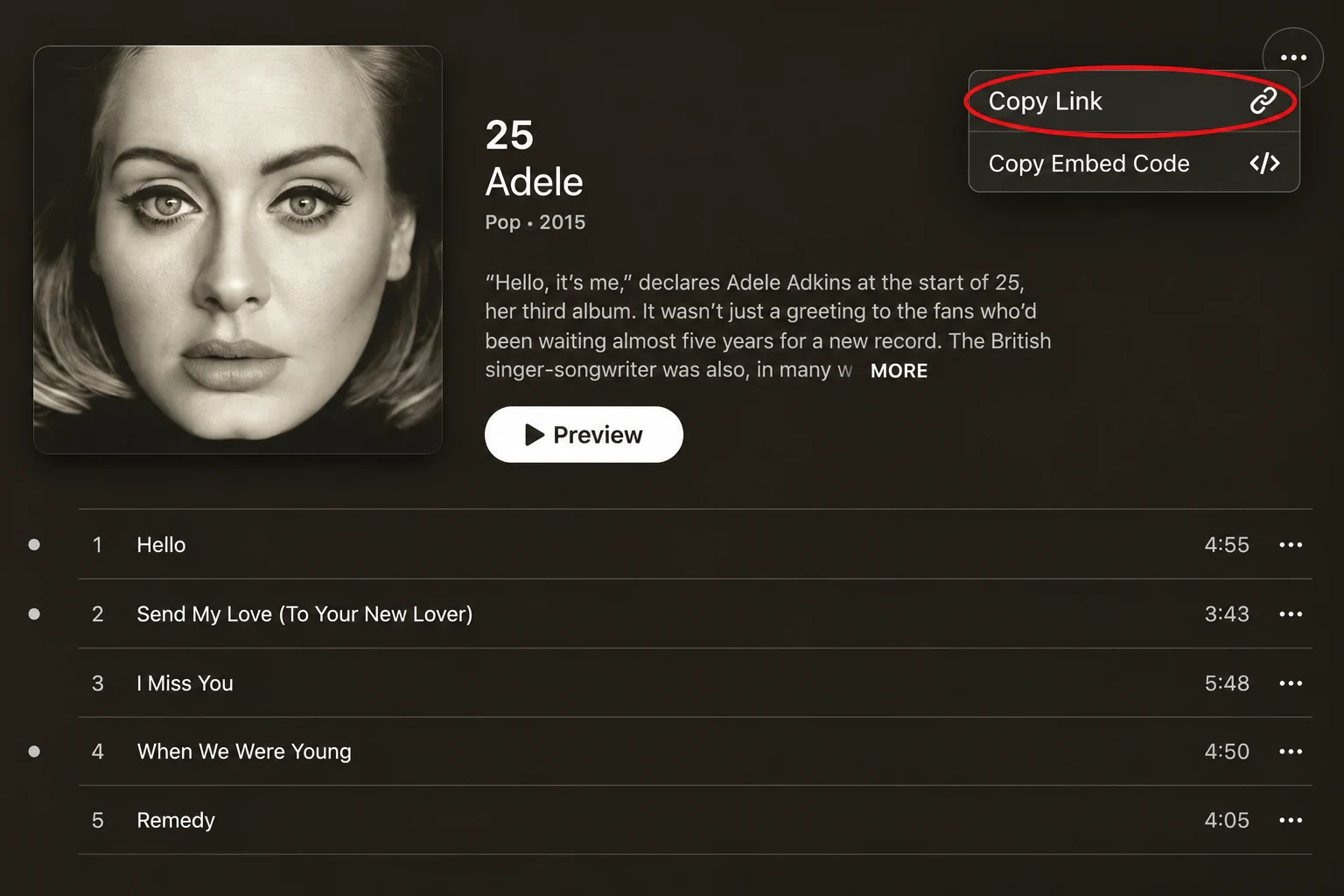
Ouvrez un titre, un album ou une playlist dans Apple Music. Choisissez Partager, puis Copier le lien.
02
Ouvrez-le dans MusicFab
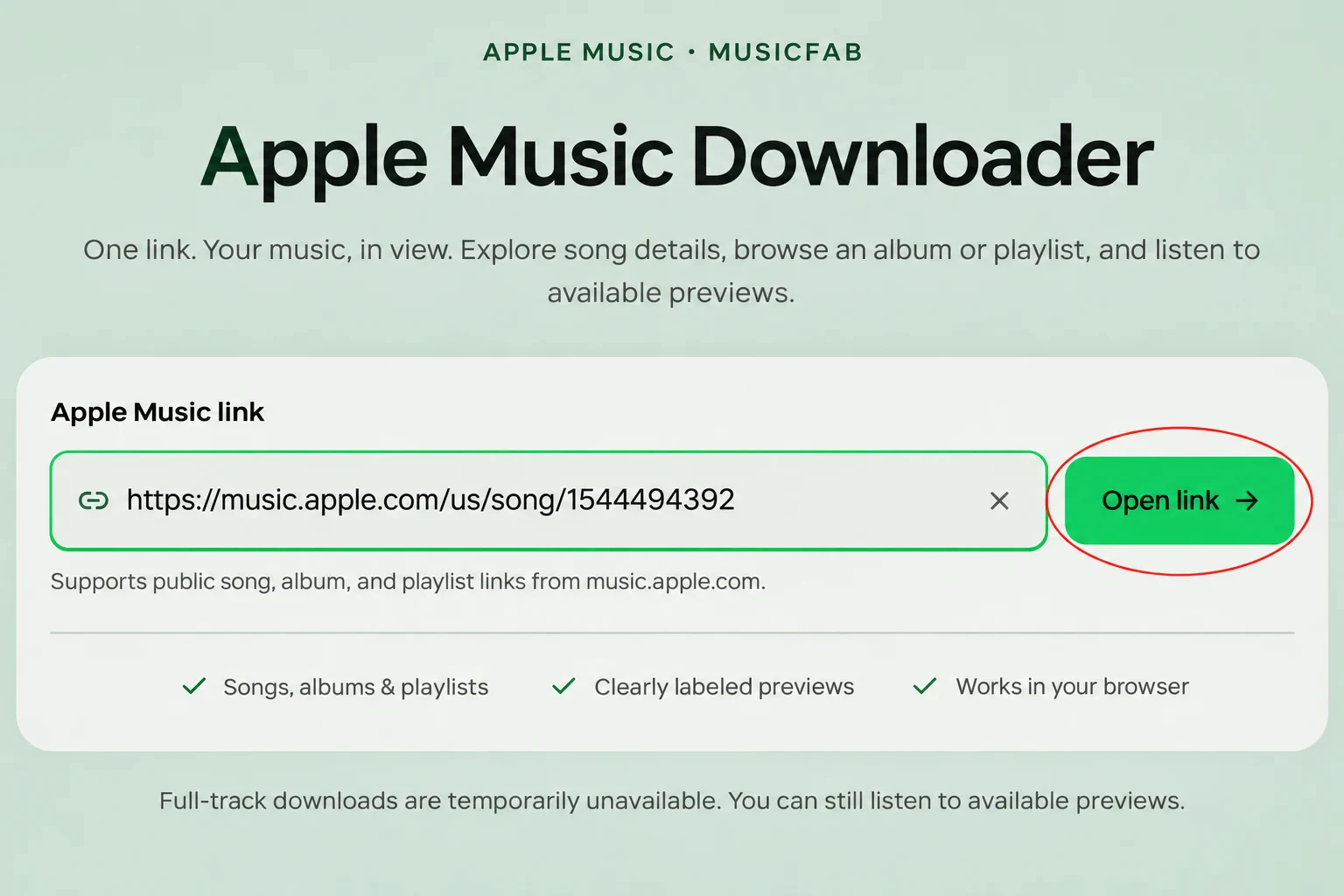
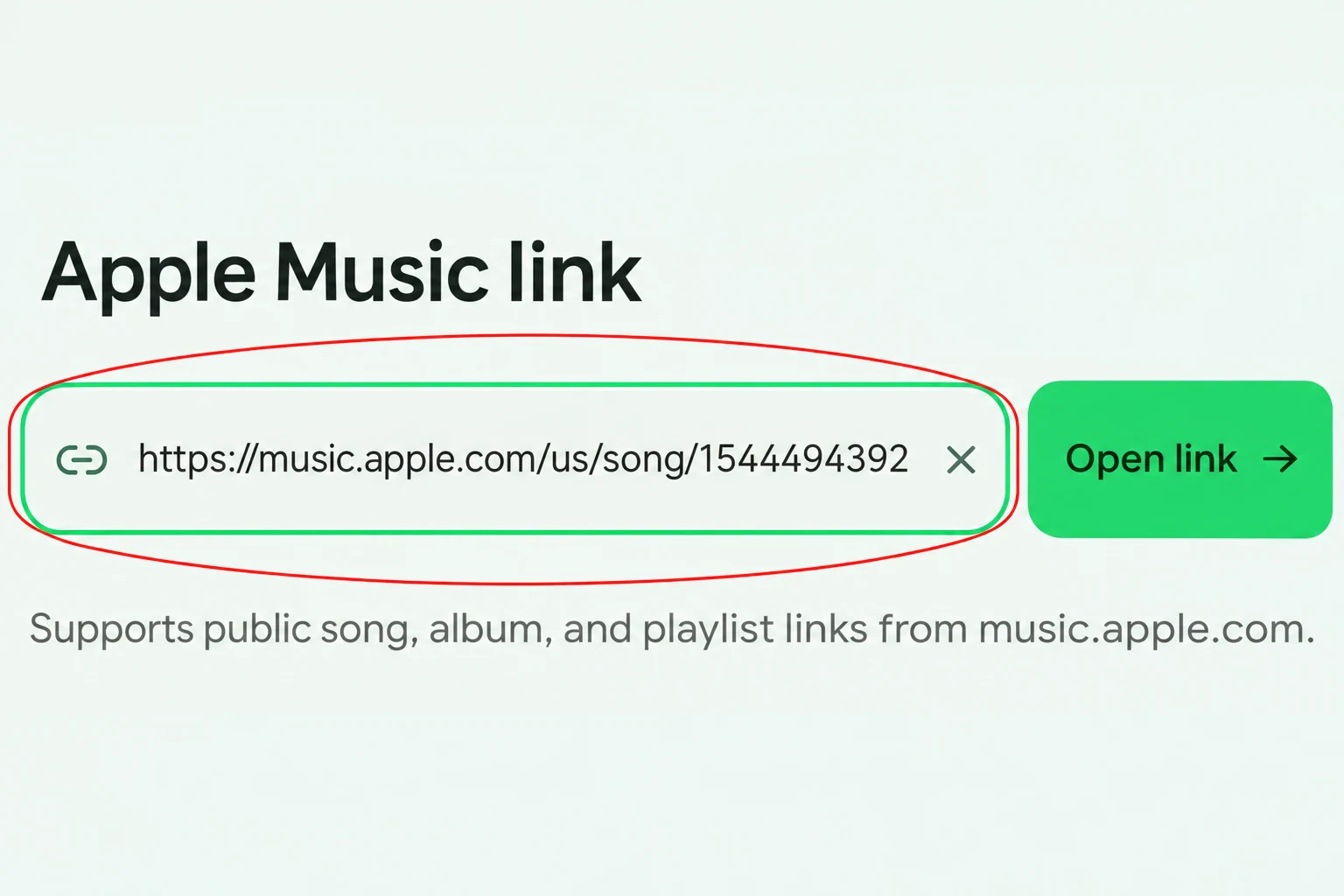
Collez le lien ci-dessus et choisissez Ouvrir le lien pour afficher la pochette, l’artiste et la liste des titres.
03
Écoutez et vérifiez la disponibilité
Écoutez l’audio disponible ou choisissez Télécharger en MP3 pour préparer un fichier pour le titre sélectionné.
Un même espace pour les titres, albums et playlists
Ouvrez une URL publique music.apple.com. MusicFab identifie pour vous le type de contenu pris en charge.
Téléchargeur de chansons Apple Music
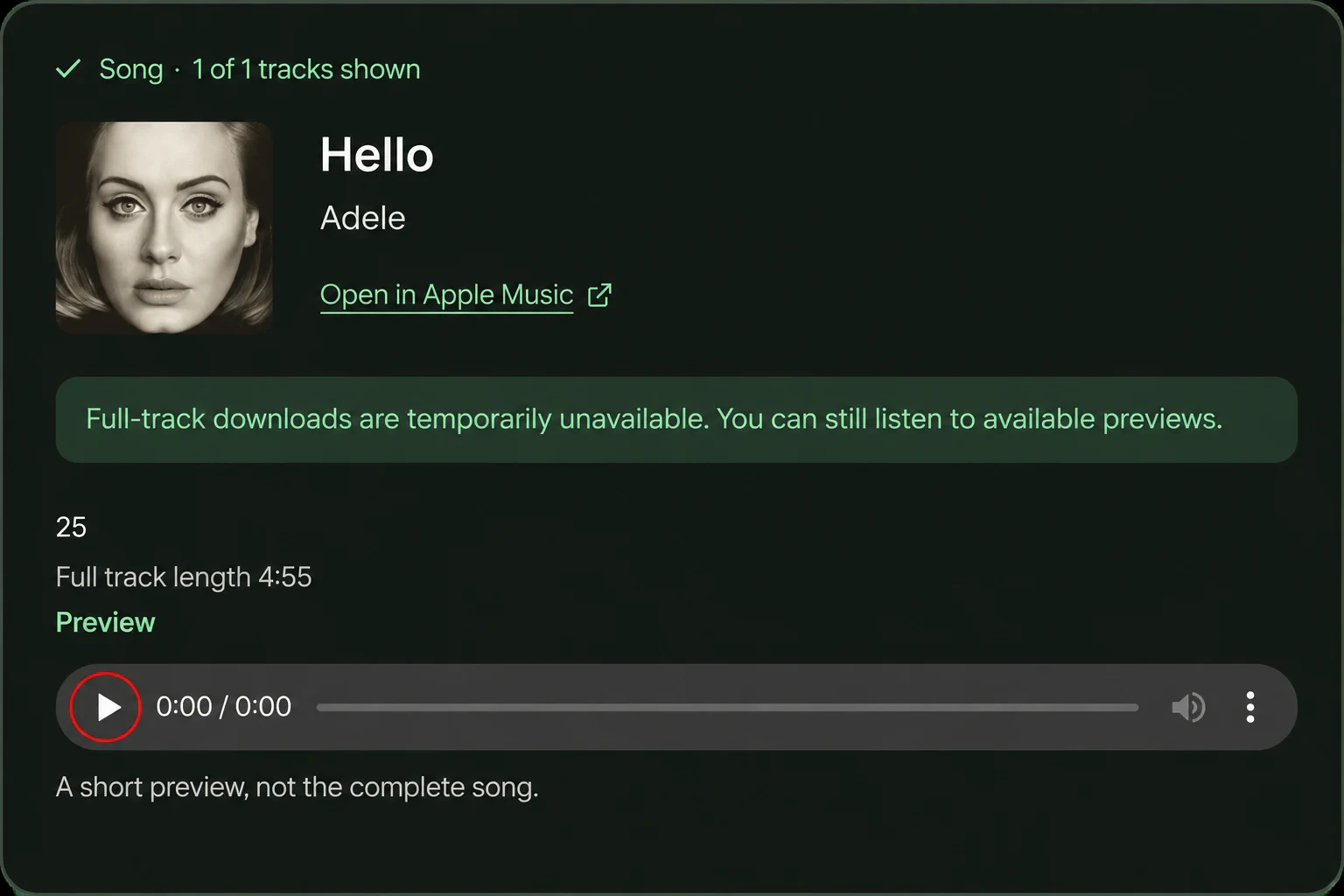
Ouvrez un titre pour afficher l’artiste, l’album, la pochette et sa durée complète. Un lien de titre peut aussi ouvrir un album avec une piste sélectionnée. Vérifiez ces détails avant d’écouter un extrait disponible pour savoir quel enregistrement vous avez ouvert.
music.apple.com/…/song/…
Téléchargeur d’albums Apple Music
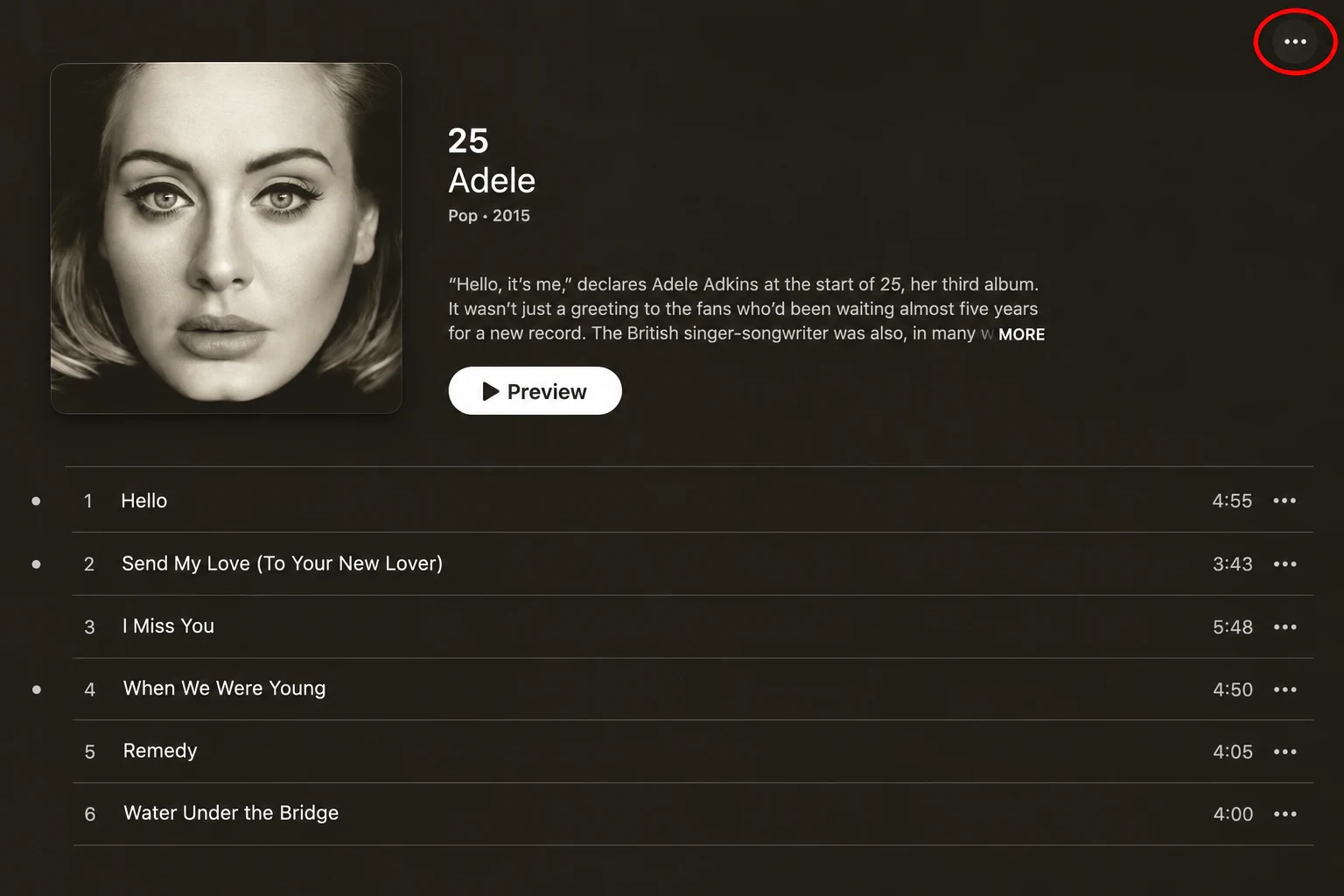
Collez un lien d’album pour consulter l’édition et les titres renvoyés dans leur ordre d’origine. Gardez la collection sous les yeux pour comparer les noms et les durées des titres. Utilisez Charger plus de titres si les résultats comportent d’autres pages ; parcourir un album ne lance pas de téléchargement par lots.
music.apple.com/…/album/…
Téléchargeur de playlists Apple Music
Utilisez un lien de playlist public pour parcourir la collection sans copier l’URL de chaque titre. Le compteur indique la partie chargée de la liste renvoyée. Des extraits individuels apparaissent lorsqu’ils sont disponibles ; les éléments de bibliothèques privées et les pages d’artistes ne font pas partie des liens pris en charge par cet outil.
music.apple.com/…/playlist/…/pl.…
Trouvez le bon lien de partage sur chaque appareil
Copiez l’URL de partage de la musique plutôt que son nom ou une capture d’écran. Les commandes de partage peuvent se trouver dans des menus différents selon que vous utilisez le navigateur ou l’app Apple Music.
Sur Mac ou Windows
Utilisez le site Apple Music ou l’app Musique sur votre ordinateur. Commencez par un lien web public.
01
Ouvrez la musique souhaitée
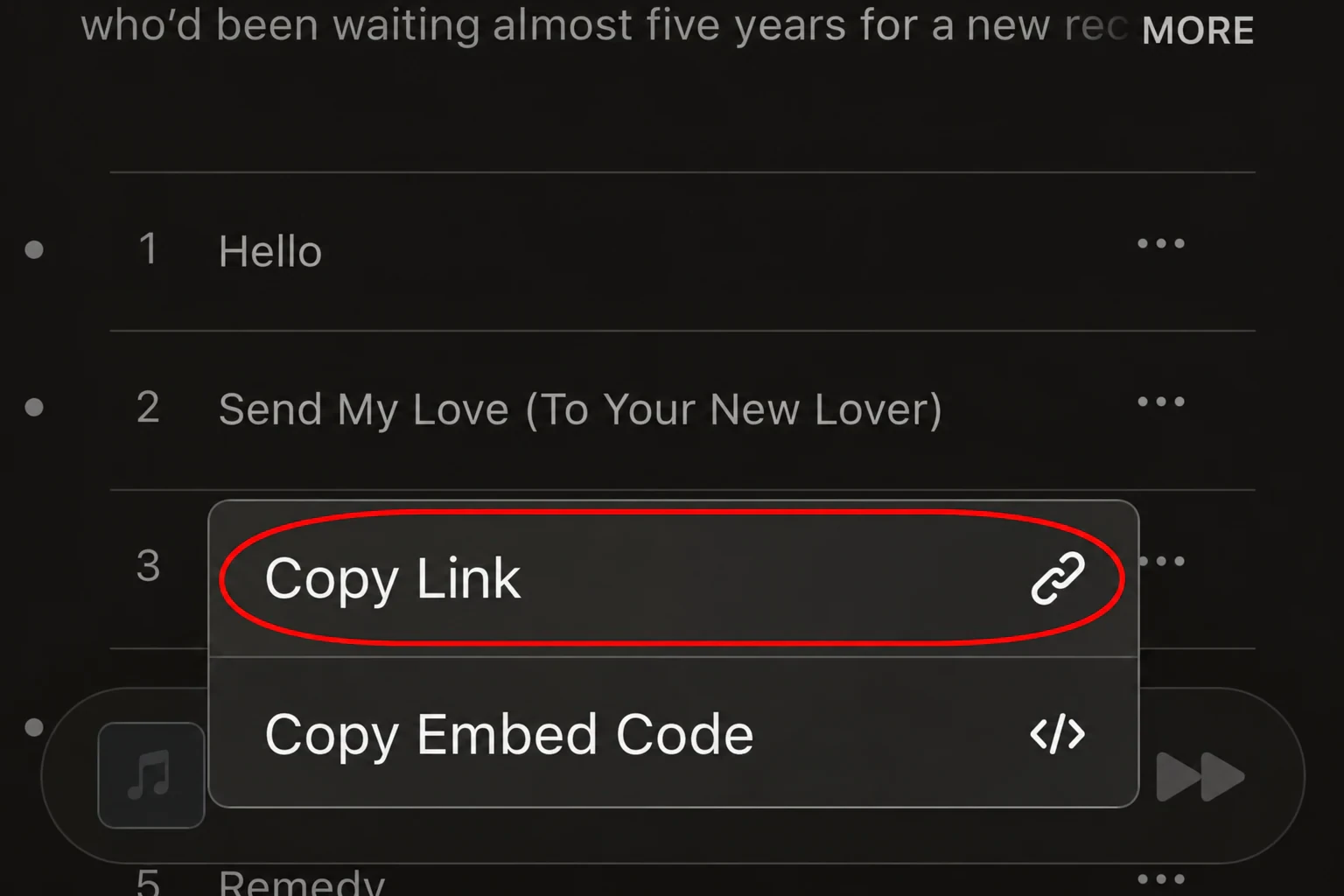
Trouvez le titre, l’album ou la playlist dans Apple Music. Pour un seul titre, ouvrez son menu plutôt que celui de l’album.
02
Copiez l’URL de partage
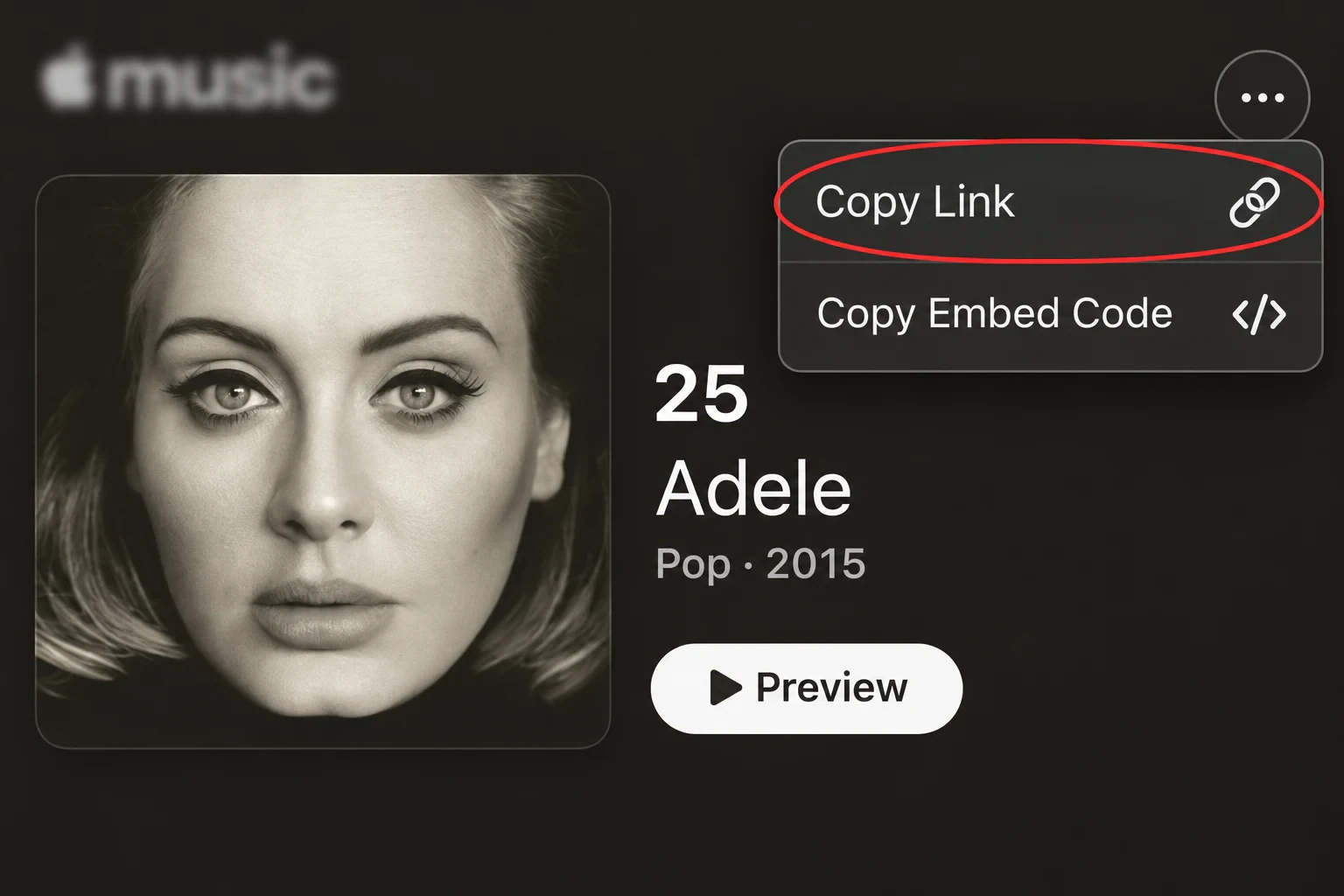
Ouvrez Plus, puis Partager et Copier le lien lorsque ces options sont proposées. Sur music.apple.com, Copier le lien peut apparaître directement. Copiez l’URL plutôt que le code d’intégration.
03
Collez-la dans MusicFab
Collez le lien dans le champ Lien Apple Music ci-dessus, puis choisissez Ouvrir le lien. Vérifiez le titre et l’artiste affichés pour confirmer qu’il s’agit du bon contenu.
Sur iPhone ou Android
Les exemples ci-dessous utilisent music.apple.com dans un navigateur mobile. Vous pouvez également copier un lien depuis l’app, où les commandes de partage peuvent être différentes.
01
Trouvez un titre ou une collection
Ouvrez le titre, l’album ou la playlist sur le site ou dans l’app Apple Music. Choisissez sa page publique plutôt qu’une référence de bibliothèque privée.
02
Utilisez le menu de partage
Sur le site, ouvrez Plus et choisissez Copier le lien lorsque l’option est proposée. Dans l’app, recherchez Partager et copiez le lien.
03
Ouvrez le lien dans votre navigateur
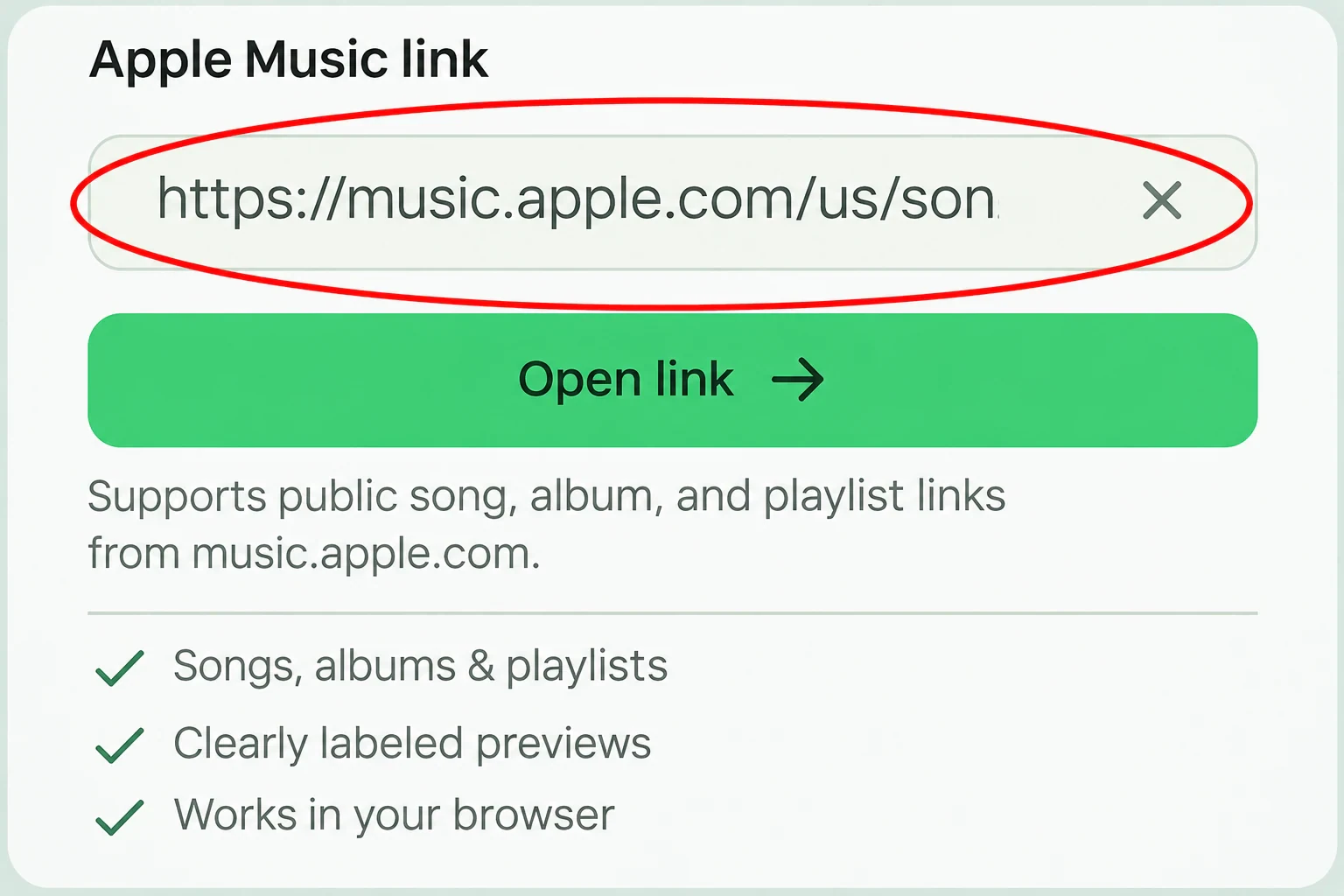
Collez l’URL dans MusicFab. Si Coller le lien ne peut pas accéder au presse-papiers, faites un appui long sur le champ et utilisez la commande Coller de votre téléphone.
Du lien partagé au bon titre
Un lien musical est plus utile lorsque vous pouvez voir ce qu’il contient. Ces détails courants vous aident à choisir ce que vous souhaitez explorer ensuite.
Identifiez l’édition
La pochette et les informations sur l’artiste et l’album permettent de distinguer des éditions similaires. Comparez-les d’abord lorsqu’un titre existe aussi en live ou dans d’autres versions.
Gardez une vue d’ensemble de la collection
Consultez les titres renvoyés dans leur ordre d’origine. Parcourez toute la collection sans revenir copier le lien de chaque titre.
Écoutez un extrait disponible
Lancez un extrait identifié comme tel pour écouter l’enregistrement. Si un extrait est indisponible, poursuivez votre exploration ou ouvrez la page Apple Music d’origine.
Choisissez clairement la suite
Accédez à la source avec Ouvrir dans Apple Music. Le téléchargement de titres complets dispose d’une action distincte lorsque le service peut les fournir.
Les détails utiles, sans avoir à deviner
D’un titre unique à une longue playlist, les résultats présentent clairement les informations musicales et les actions disponibles.
Trois types de liens publics
Ouvrez un titre, un album ou une playlist dans le même champ, sans choisir un autre mode avant de coller une URL prise en charge.
Pochettes originales
Consultez la pochette renvoyée avec les informations musicales. Si elle manque, un visuel de remplacement s’affiche plutôt qu’une image inventée.
Durée complète des titres
Comparez les durées pour identifier les versions. La durée correspond à l’enregistrement complet, même lorsqu’un court extrait seulement est disponible.
Plus de titres lorsqu’ils sont disponibles
Les collections se chargent par pages. Consultez le compteur et l’action Charger plus de titres pour savoir si d’autres titres renvoyés sont disponibles.
Un accès direct à la source
Ouvrez le contenu Apple Music d’origine pour poursuivre votre exploration, même lorsqu’un extrait précis est manquant.
Aucune extension à installer
Utilisez ces fonctions sans ajouter d’extension ni installer de logiciel de bureau. Cette page ne comporte aucun champ de mot de passe Apple Music.
Explorez depuis votre téléphone ou votre ordinateur
Utilisez un navigateur à jour avec une connexion internet. Le fonctionnement des liens reste le même ; le presse-papiers et les commandes audio dépendent des paramètres de votre navigateur.
iPhone et iPad
Copiez un lien public depuis Apple Music et ouvrez cette page dans Safari ou un autre navigateur à jour. Appuyez sur la commande de lecture d’un extrait pour lancer l’audio ; l’ouverture du résultat seule ne lance pas la lecture.
Téléphones et tablettes Android
Collez une URL publique Apple Music dans votre navigateur mobile. Vous pouvez consulter la collection renvoyée et lancer les extraits disponibles sans installer d’APK MusicFab ni d’extension de navigateur.
Mac
Copiez un lien depuis l’app Musique ou le site Apple Music, puis ouvrez-le ici. Un écran plus grand vous laisse davantage de place pour comparer les pochettes, les titres et les durées d’un album ou d’une playlist.
PC Windows
Utilisez un lien de partage provenant d’Apple Music sur Windows ou de music.apple.com. Collez-le au clavier si l’accès au presse-papiers du navigateur est bloqué, puis parcourez les titres renvoyés et les extraits disponibles.
Apple Music en MP3 : comprendre les options disponibles
Ouvrir un lien Apple Music permet de récupérer des informations musicales. La lecture audio et le téléchargement de fichiers sont des fonctions distinctes : vérifiez donc l’action affichée à côté d’un titre.
Contenu ou format
État actuel
Ce que vous pouvez attendre
Informations musicales et pochettes
Disponibles pour les liens pris en charge
Consultez les titres, artistes, informations d’album, pochettes, ordre des pistes et durées renvoyés. Il s’agit d’informations de catalogue, pas de fichiers audio.
Courts extraits audio
Disponibles pour certains titres
Écoutez dans le navigateur lorsqu’un extrait est renvoyé. Chaque lecteur est identifié comme un court extrait ; le format audio dépend du fournisseur de l’extrait.
Titres MP3 complets
Selon disponibilité
Télécharger en MP3 prépare un enregistrement complet correspondant lorsqu’il est disponible. Certains titres ou certaines versions peuvent ne pas avoir de correspondance vérifiée.
Export ZIP, FLAC ou WAV
Non proposé sur cette page
Les liens de collections ouvrent une liste de titres. Cette page n’exporte pas d’archives ZIP, ne propose pas ces formats audio supplémentaires et ne comporte pas de sélecteur de qualité de sortie.
Un extrait n’est jamais un téléchargement MP3 complet. La pochette et les informations du titre ne permettent pas de déterminer le format ou la qualité d’un fichier audio.
Sachez précisément ce qui est disponible
Découvrez la musique associée à un lien partagé avant de choisir la suite.
01
Les détails associés à chaque lien
Consultez le titre, l’artiste, l’album, la pochette originale et la durée complète renvoyés pour votre lien. Les résultats d’albums et de playlists conservent l’ordre des titres et permettent d’en charger davantage lorsqu’ils sont disponibles.
02
Les extraits restent des extraits
La lecture audio et le téléchargement en MP3 disposent de commandes distinctes. L’audio reçu est vérifié avant la préparation du fichier.
FAQ du téléchargeur Apple Music
Puis-je télécharger des titres Apple Music complets dès maintenant ?
Choisissez Télécharger en MP3 pour préparer l’audio disponible pour le titre sélectionné. MusicFab vérifie les informations du titre et l’audio reçu avant de préparer le fichier. La disponibilité varie selon le titre et la version.
Un extrait correspond-il à un titre complet ?
Non. Un extrait est un court aperçu qui peut être plus bref que la durée complète indiquée à côté du titre. MusicFab identifie chaque extrait et ne propose pas les extraits comme des téléchargements de titres complets.
Quels liens Apple Music puis-je utiliser ?
Collez une URL publique de titre, d’album ou de playlist provenant de music.apple.com. Les liens vers un titre au sein d’un album sont également pris en charge. Cet outil ne prend pas en charge les liens de bibliothèques privées, les pages d’artistes ni les liens provenant d’autres services de musique.
Pourquoi ne puis-je pas voir ou écouter un extrait d’un titre précis ?
Certains liens ou extraits peuvent être indisponibles, notamment en raison de restrictions régionales ou liées au catalogue. Essayez un autre lien public ou utilisez Ouvrir dans Apple Music pour consulter la page d’origine.
L’outil charge-t-il tous les titres d’un album ou d’une playlist ?
Les résultats se chargent par pages. Le compteur indique le nombre de titres actuellement affichés parmi le total renvoyé par le service. Choisissez Charger plus de titres lorsque cette action est disponible.
Dois-je installer une application pour utiliser cette page ?
Aucune installation n’est nécessaire pour ouvrir un lien ou écouter un extrait disponible dans votre navigateur. Cette page ne vous demande pas votre mot de passe Apple Music.
S’agit-il d’un téléchargeur Apple Music gratuit ?
La consultation des liens publics et l’écoute des extraits disponibles sont gratuites. Les enregistrements pris en charge et correspondants peuvent être téléchargés individuellement en MP3 ; leur disponibilité varie selon le titre et la version. Aucune installation n’est nécessaire.
Puis-je convertir Apple Music en MP3, FLAC ou WAV ici ?
Le MP3 est proposé lorsqu’un enregistrement complet correspondant peut être préparé. Cette page ne propose ni FLAC, ni WAV, ni format sans perte, ni choix du débit binaire. Écouter un extrait ne convertit ni ne télécharge le titre complet.
Puis-je télécharger une playlist ou un album Apple Music au format ZIP ?
Cette page ne propose ni téléchargement ZIP ni téléchargement par lots. L’URL publique d’un album ou d’une playlist ouvre une liste de titres à parcourir, avec les extraits disponibles. Utilisez Charger plus de titres pour afficher d’autres résultats ; cette action charge des informations sans télécharger la collection.
Puis-je utiliser cet outil sur iPhone, iPad ou Android ?
Oui. Ouvrez cette page dans un navigateur mobile à jour, collez un lien public Apple Music pris en charge et appuyez sur Ouvrir le lien. Vous pouvez consulter les détails des titres et écouter les extraits disponibles. Si l’autorisation d’accès au presse-papiers est bloquée, utilisez la fonction de collage habituelle de votre appareil dans le champ du lien.
MusicFab fonctionne-t-il sur Mac et Windows sans logiciel de bureau ?
Vous pouvez ouvrir les liens pris en charge et écouter les extraits disponibles dans le navigateur de votre ordinateur sans installer le logiciel de bureau MusicFab. Copiez le lien de partage depuis l’app Musique, Apple Music pour Windows ou music.apple.com, puis collez-le ici. Cette utilisation dans le navigateur ne donne pas accès à une bibliothèque musicale privée.
Découvrez le contenu de votre prochain lien musical
Copiez un lien public de titre, d’album ou de playlist et ouvrez-le ci-dessus. Consultez les détails de l’édition, parcourez ses titres et écoutez les extraits disponibles.

 APPLE MUSIC · MUSICFAB