Un enlace para ver tu música. Consulta los detalles de una canción, explora un álbum o una lista y escucha los fragmentos disponibles.
Canciones, álbumes y listas
Fragmentos claramente identificados
Funciona en tu navegador
Un descargador de Apple Music online con todos los detalles a la vista
El descargador de Apple Music de MusicFab reúne la información de un enlace público de música en una vista clara. Abre una canción, un álbum o una lista para ver su portada, sus artistas, el orden de las canciones y los fragmentos disponibles en tu navegador.
Copia un enlace de Apple Music o abre uno que te hayan compartido. Comprueba el nombre del álbum y la duración de la canción para distinguir una grabación de estudio de una versión en directo, un remix u otra edición. Explora las canciones que devuelve una colección antes de abrir la página musical original.
La consulta de enlaces públicos y los fragmentos disponibles son gratuitos. Elige Descargar MP3 cuando haya una grabación completa que coincida. La duración de la canción corresponde a la grabación completa; el fragmento sigue siendo una muestra breve.
DEL ENLACE A LA ESCUCHA
Cómo abrir un enlace de Apple Music
Empieza con un enlace público para compartir. Te mostraremos qué hay disponible para esa música.
01
Copia el enlace de tu música
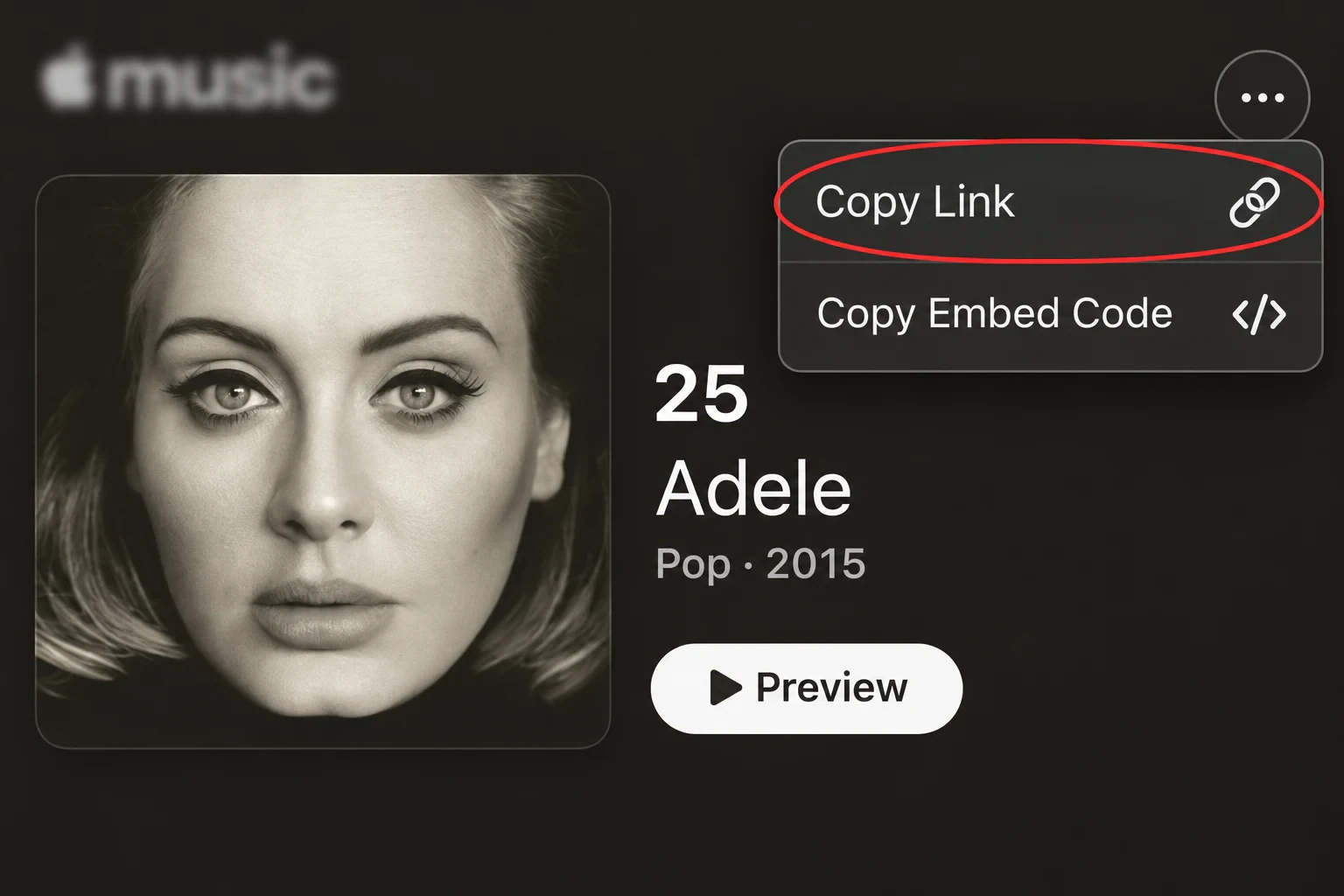
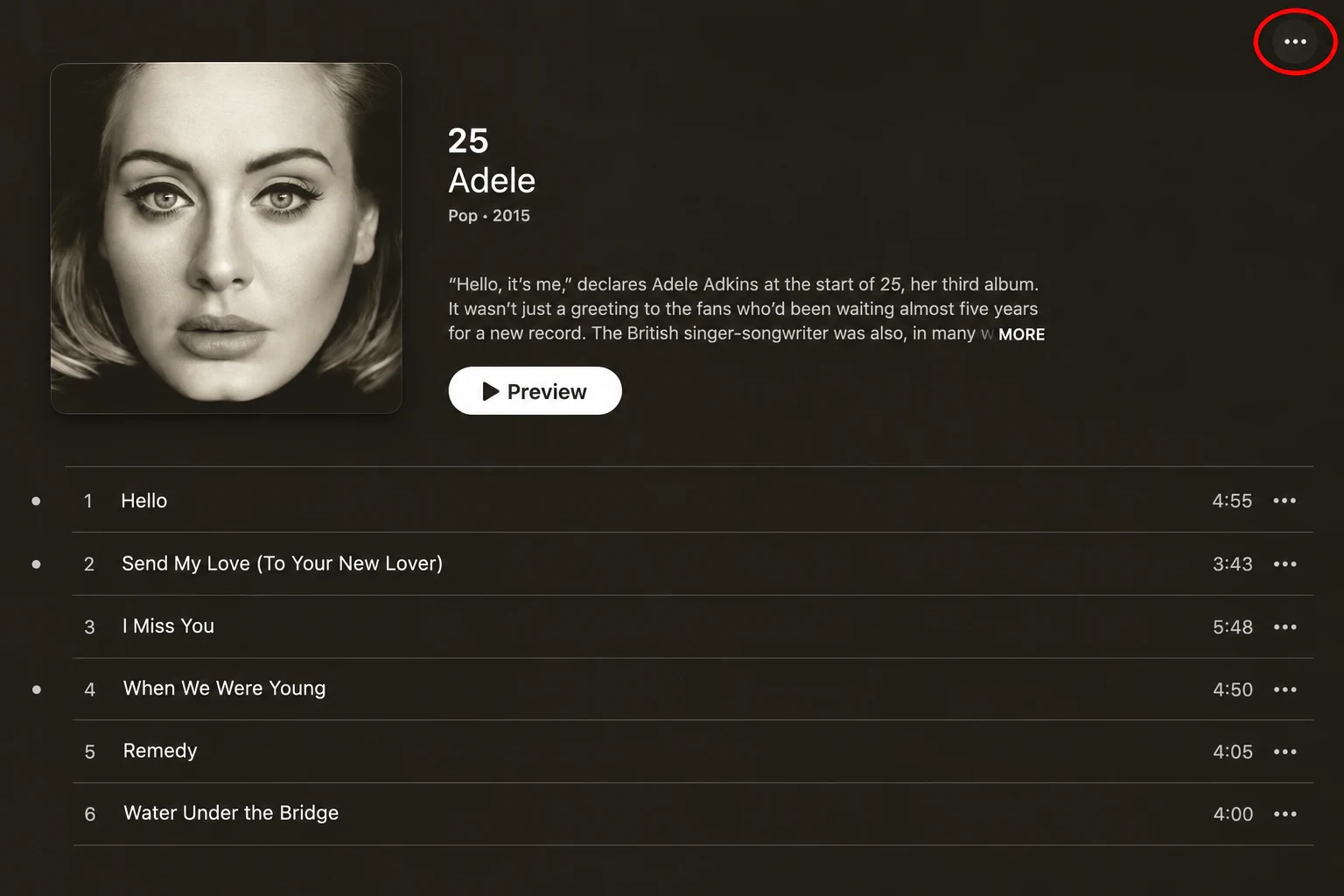
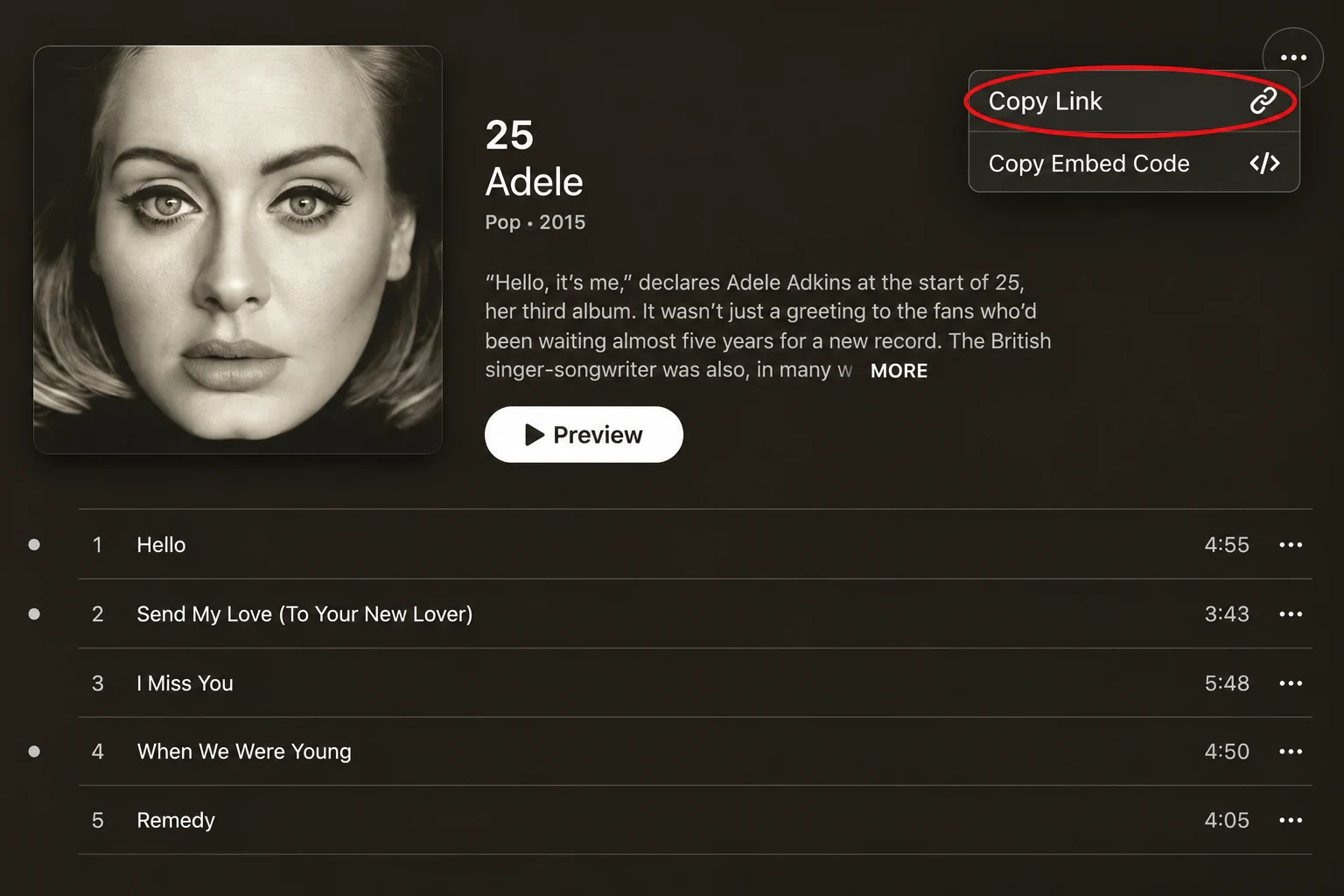
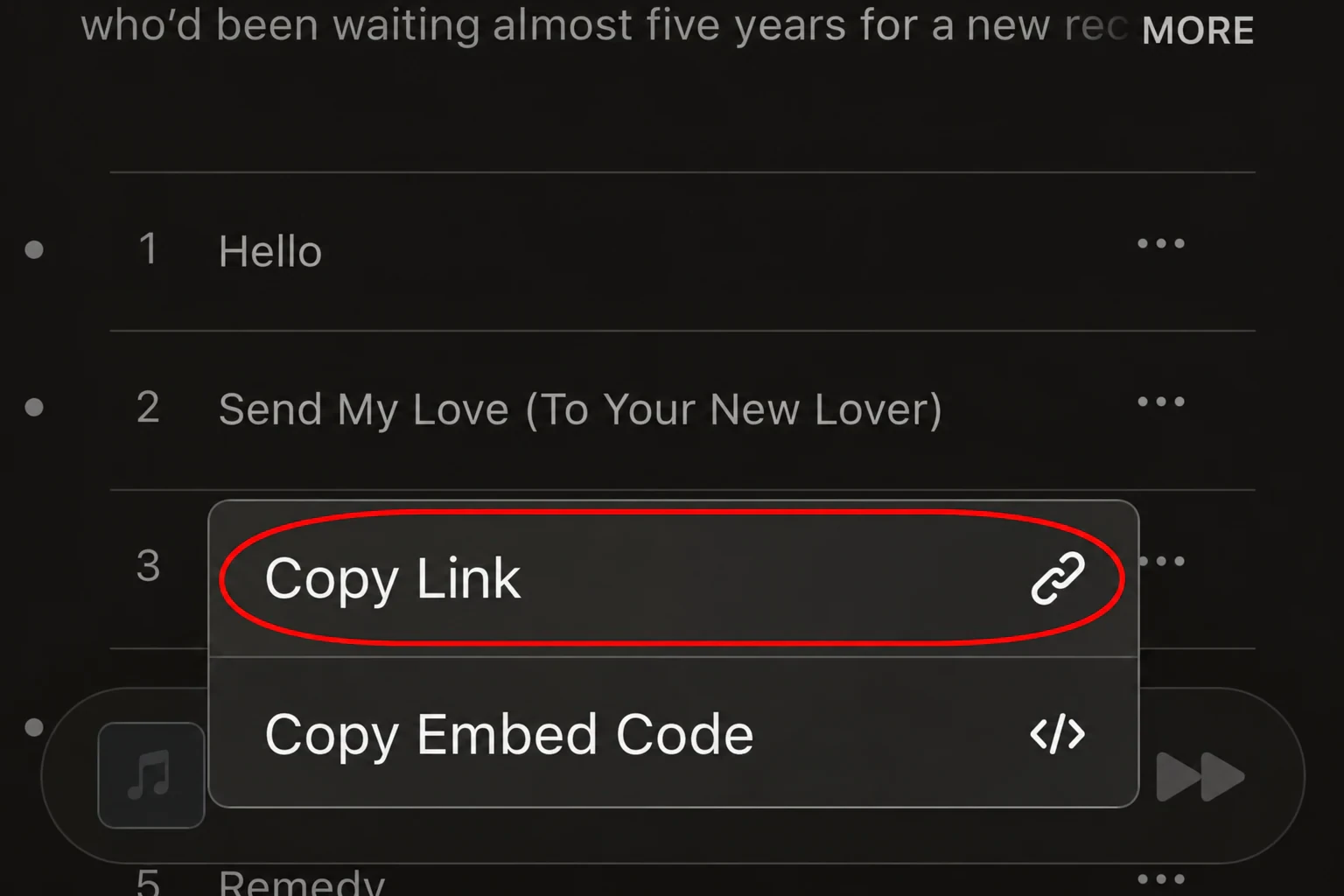
Abre una canción, un álbum o una lista en Apple Music. Selecciona Compartir y luego Copiar enlace.
02
Ábrelo en MusicFab
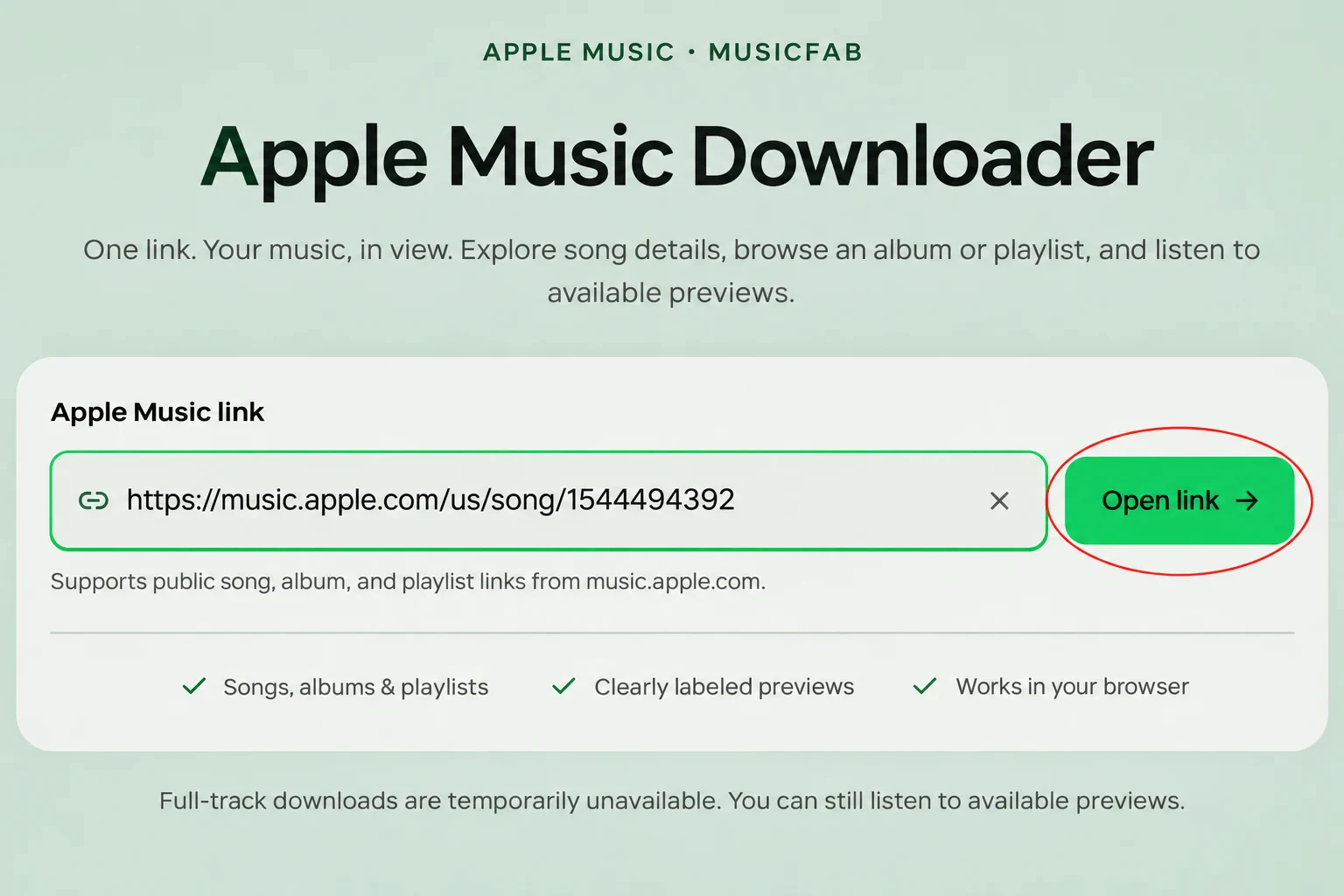
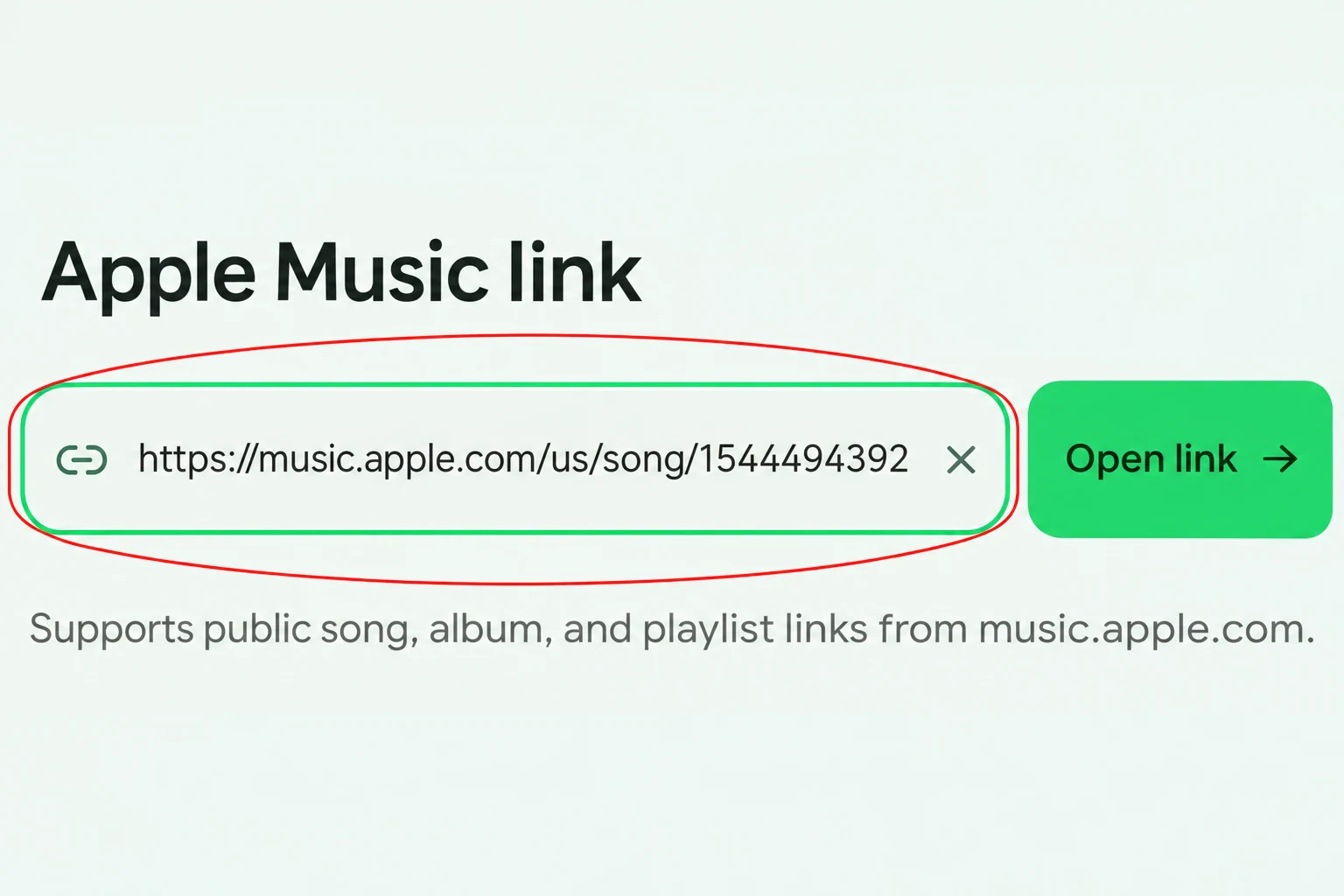
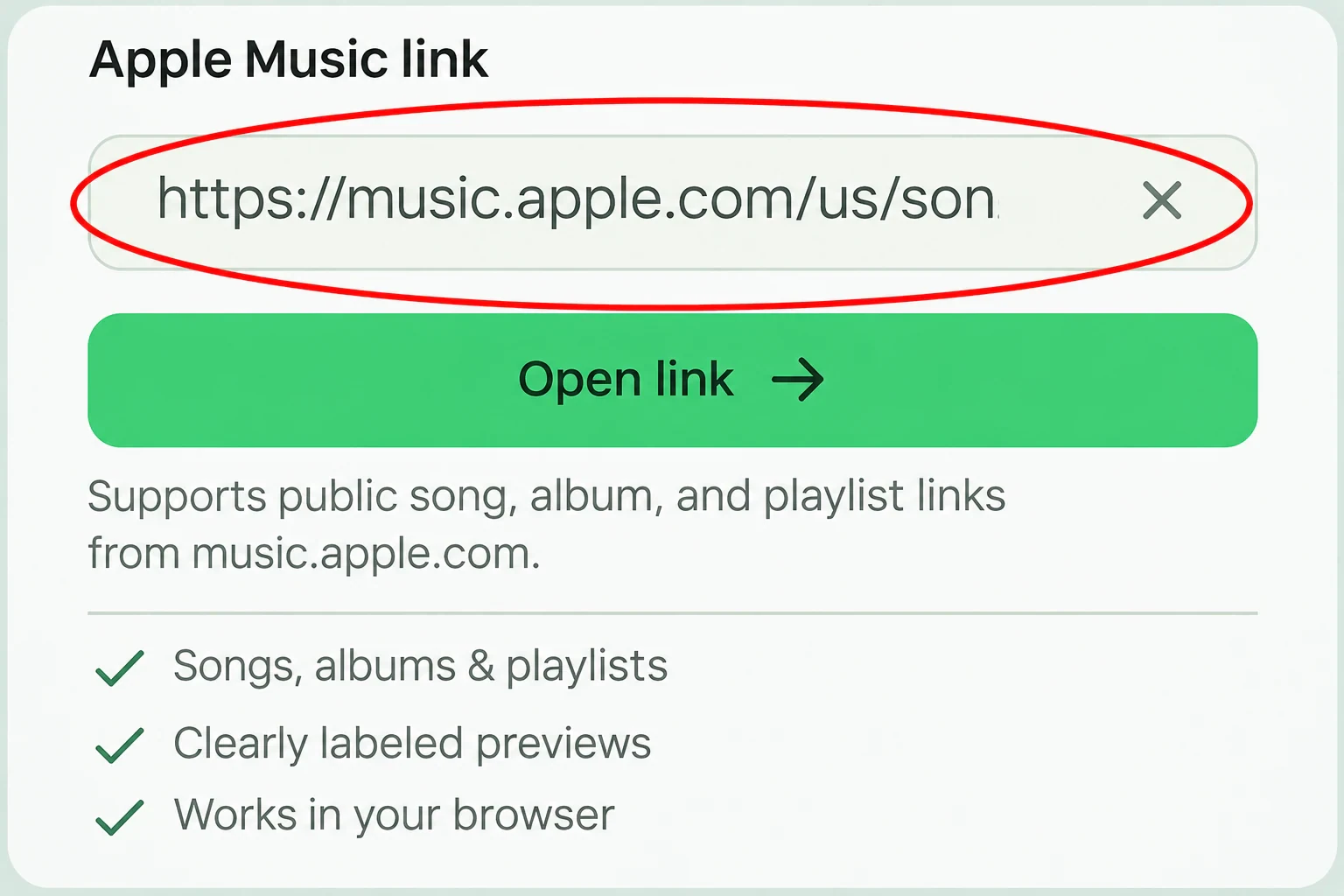
Pega el enlace arriba y selecciona Abrir enlace para ver la portada, el artista y la lista de canciones.
03
Escucha y comprueba la disponibilidad
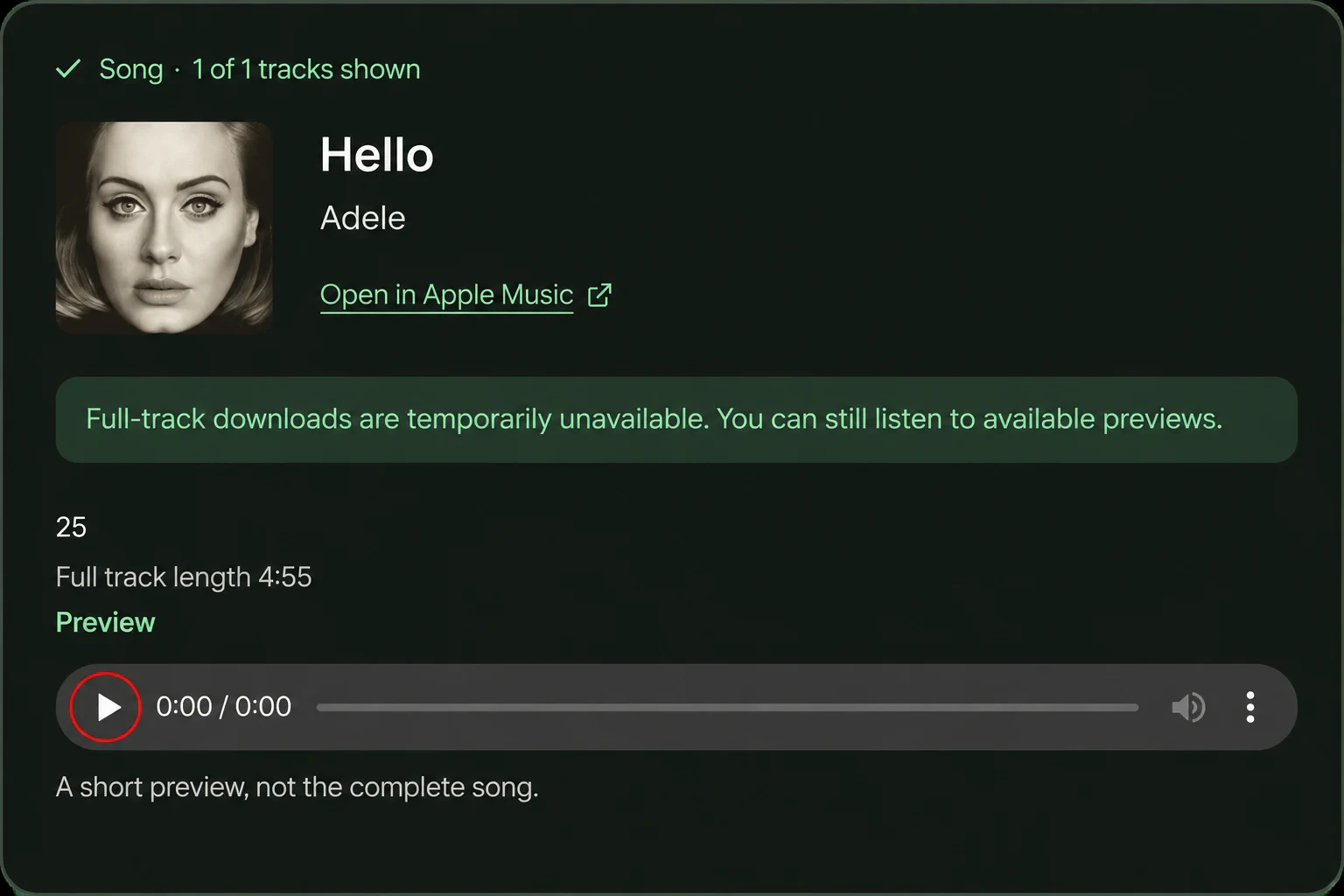
Reproduce el audio disponible o elige Descargar MP3 para preparar un archivo de la canción seleccionada.
Un lugar para canciones, álbumes y listas
Abre una URL pública de music.apple.com. MusicFab identifica por ti el tipo de contenido compatible.
Descargador de canciones de Apple Music
Abre una canción para ver el artista, el álbum, la portada y su duración completa. Un enlace de canción también puede llevar a un álbum con una pista seleccionada. Comprueba esos detalles antes de reproducir una muestra disponible para saber qué grabación has abierto.
music.apple.com/…/song/…
Descargador de álbumes de Apple Music
Pega el enlace de un álbum para ver la edición y las canciones que devuelve en su orden original. Explora toda la colección mientras comparas los nombres y las duraciones de las canciones. Usa Cargar más canciones si hay más páginas de resultados; explorar un álbum no inicia una descarga por lotes.
music.apple.com/…/album/…
Descargador de listas de Apple Music
Usa un enlace público de una lista para explorar la colección sin copiar la URL de cada canción. El contador de canciones muestra la parte cargada de la lista devuelta. Los fragmentos individuales aparecen cuando están disponibles; los elementos de bibliotecas privadas y las páginas de artistas no están entre los enlaces compatibles con esta herramienta.
music.apple.com/…/playlist/…/pl.…
Encuentra el enlace correcto para compartir en cualquier dispositivo
Copia la URL para compartir la música, no su nombre ni una captura de pantalla. El navegador y la app Apple Music pueden tener los controles para compartir en menús distintos.
En Mac o Windows
Usa el sitio web de Apple Music o la app Música en tu ordenador. Empieza con un enlace web público.
01
Abre la música que quieras
Busca la canción, el álbum o la lista en Apple Music. Para una canción concreta, abre su menú en lugar del menú del álbum.
02
Copia la URL para compartir
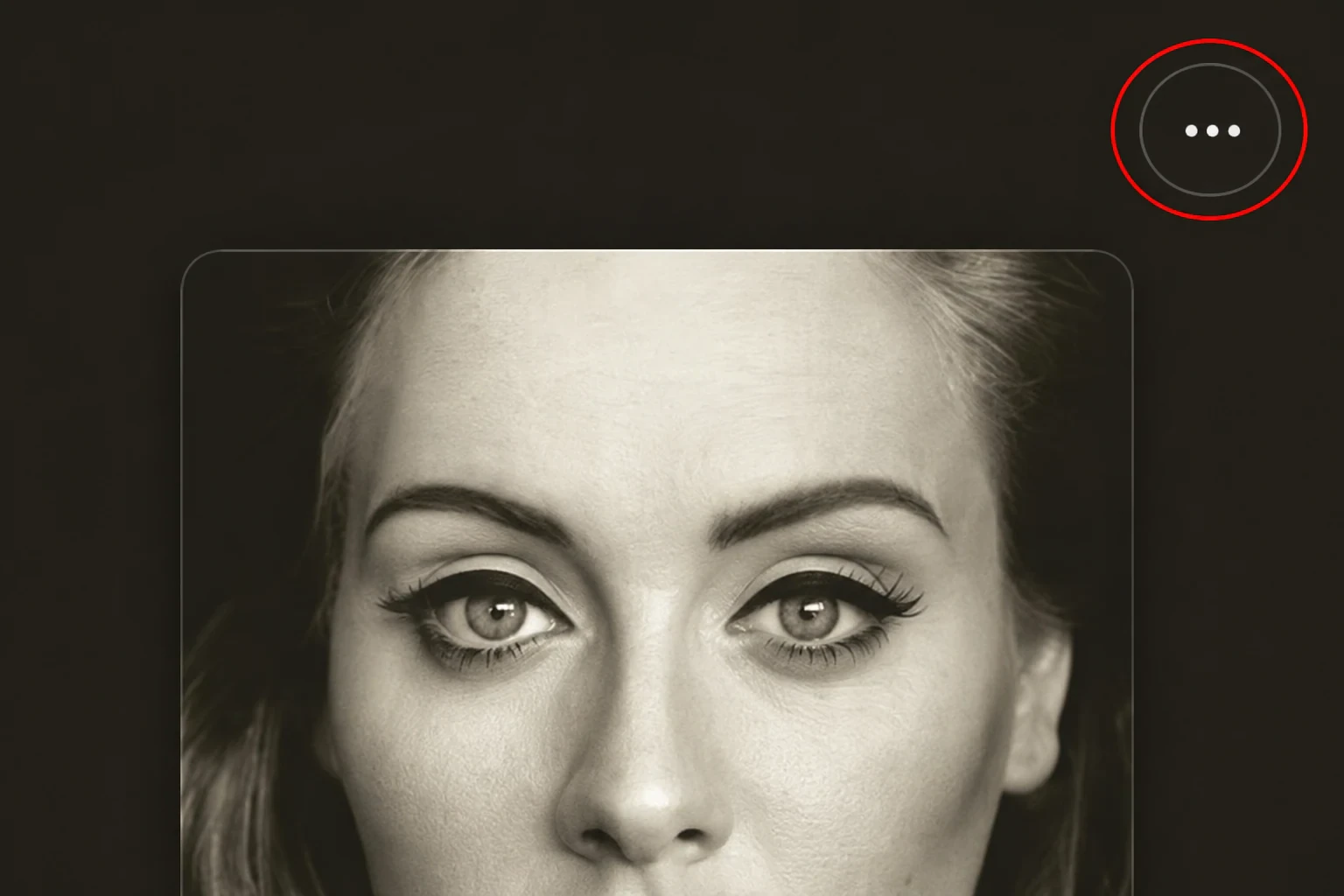
Abre Más y luego Compartir y Copiar enlace, si aparecen. En music.apple.com, Copiar enlace puede aparecer directamente. Copia la URL, no el código de inserción.
03
Pégala en MusicFab
Pega el enlace en el campo Enlace de Apple Music de arriba y selecciona Abrir enlace. Comprueba el título y el artista que aparecen para confirmar que es el contenido correcto.
En iPhone o Android
Los ejemplos siguientes usan music.apple.com en un navegador móvil. También puedes copiar un enlace desde la app, donde los controles para compartir pueden ser distintos.
01
Busca una canción o una colección
Abre la canción, el álbum o la lista en el sitio web o la app de Apple Music. Selecciona su página pública en lugar de una referencia de biblioteca privada.
02
Usa el menú para compartir
En el sitio web, abre Más y selecciona Copiar enlace, si aparece. En la app, busca Compartir y copia el enlace.
03
Abre el enlace en tu navegador
Pega la URL en MusicFab. Si Pegar enlace no puede acceder al portapapeles, mantén pulsado el campo y usa la opción Pegar de tu teléfono.
Del enlace compartido a la canción que buscas
Un enlace de música resulta más útil si puedes ver qué contiene. Estos detalles cotidianos te ayudan a decidir qué explorar después.
Reconoce la edición
La portada y los datos del artista y del álbum ayudan a distinguir ediciones similares. Compáralos primero cuando una canción también tenga grabaciones en directo o versiones alternativas.
Mantén la colección en su contexto
Consulta las canciones que devuelve el servicio en su orden original. Explora la colección completa sin tener que volver a copiar el enlace de cada canción.
Escucha una muestra disponible
Reproduce una muestra identificada como tal para escuchar la grabación. Si no hay un fragmento disponible, sigue explorando o abre la página original de Apple Music.
Ten claro el siguiente paso
Visita la fuente con Abrir en Apple Music. Las descargas de canciones completas tienen una acción independiente cuando el servicio puede ofrecerlas.
Los detalles útiles, sin tener que adivinar
Desde una canción hasta una lista extensa, los resultados muestran la información musical y las acciones disponibles de forma clara.
Tres tipos de enlaces públicos
Abre una canción, un álbum o una lista desde el mismo campo, sin seleccionar otro modo antes de pegar una URL compatible.
Portadas originales
Consulta la portada que acompaña a los detalles de la música. Si falta una portada, se muestra un marcador en lugar de una imagen inventada.
Duraciones completas de las canciones
Compara las duraciones para identificar las versiones. La duración corresponde a la grabación completa, incluso cuando solo está disponible un fragmento breve.
Más canciones cuando estén disponibles
Las colecciones se cargan por páginas. Comprueba el contador y la acción Cargar más canciones para saber si hay más canciones disponibles entre los resultados.
Acceso directo a la fuente
Abre el contenido original de Apple Music para seguir explorando, incluso si falta un fragmento concreto.
Sin extensiones que instalar
Usa estas funciones sin añadir extensiones ni instalar software de escritorio. Esta página no tiene ningún campo de contraseña de Apple Music.
Explora desde el teléfono o el ordenador
Usa un navegador actualizado con conexión a internet. El proceso con enlaces es el mismo; el portapapeles y los controles de audio siguen la configuración de tu navegador.
iPhone y iPad
Copia un enlace público de Apple Music y abre esta página en Safari u otro navegador actualizado. Toca el botón de reproducción de un fragmento para iniciar el audio; abrir el resultado por sí solo no inicia la reproducción.
Teléfonos y tabletas Android
Pega una URL pública de Apple Music en tu navegador móvil. Puedes ver la colección devuelta y tocar los fragmentos disponibles sin instalar un APK de MusicFab ni una extensión de navegador.
Mac
Copia un enlace de la app Música o del sitio web de Apple Music y ábrelo aquí. Una pantalla más grande te permite comparar las portadas, los títulos y las duraciones de un álbum o una lista con más comodidad.
PC con Windows
Usa un enlace para compartir de Apple Music en Windows o de music.apple.com. Pégalo con el teclado si el acceso al portapapeles del navegador está bloqueado y explora las canciones y las muestras disponibles que aparecen.
Apple Music a MP3: conoce las opciones disponibles
Al abrir un enlace de Apple Music se obtiene información musical. La reproducción de audio y la descarga de archivos son funciones independientes, así que comprueba la acción que aparece junto a cada canción.
Contenido o formato
Estado actual
Qué puedes esperar
Detalles de la música y portadas
Disponibles para enlaces compatibles
Consulta los títulos, artistas, datos del álbum, portadas, orden de las canciones y duraciones que devuelve el servicio. Son detalles del catálogo, no archivos de audio.
Fragmentos breves de audio
Disponibles para algunas canciones
Escucha en el navegador cuando se devuelva un fragmento. Cada reproductor se identifica como una muestra breve; el formato de audio lo determina el proveedor del fragmento.
Canciones completas en MP3
Cuando esté disponible
Descargar MP3 prepara una grabación completa que coincida cuando está disponible. Algunas canciones o versiones pueden no tener una coincidencia verificada.
Archivos ZIP, FLAC o WAV
No se ofrecen en esta página
Los enlaces de colecciones abren una lista de canciones. Esta página no exporta archivos ZIP, no ofrece estos formatos de audio adicionales ni dispone de un selector de calidad de salida.
Un fragmento nunca es una descarga de un MP3 completo. La portada y la información de la canción no determinan el formato ni la calidad de un archivo de audio.
Comprueba exactamente qué está disponible
Descubre la música de un enlace compartido antes de decidir tu siguiente paso.
01
Los detalles de cada enlace
Consulta el título de la canción, el artista, el álbum, la portada original y la duración completa que devuelve tu enlace. Los resultados de álbumes y listas mantienen el orden de las canciones y permiten cargar más cuando están disponibles.
02
Los fragmentos se identifican como tales
La reproducción de audio y las descargas de MP3 tienen controles independientes. El audio recibido se comprueba antes de preparar el archivo.
Preguntas frecuentes sobre el descargador de Apple Music
¿Puedo descargar canciones completas de Apple Music ahora mismo?
Elige Descargar MP3 para preparar el audio disponible de la canción seleccionada. MusicFab comprueba los detalles de la canción y el audio recibido antes de preparar el archivo. La disponibilidad varía según la canción y la versión.
¿Un fragmento es lo mismo que una canción completa?
No. Un fragmento es una muestra breve y puede durar menos que la duración completa que aparece junto a la canción. MusicFab identifica cada fragmento y no los ofrece como descargas de canciones completas.
¿Qué enlaces de Apple Music puedo usar?
Pega una URL pública de una canción, un álbum o una lista de music.apple.com. También se admiten enlaces a una canción dentro de un álbum. Esta herramienta no admite enlaces a bibliotecas privadas, páginas de artistas ni enlaces de otros servicios de música.
¿Por qué no puedo ver o escuchar un fragmento de una canción concreta?
Algunos enlaces o fragmentos pueden no estar disponibles, incluidos contenidos con restricciones regionales o de catálogo. Prueba con otro enlace público o usa Abrir en Apple Music para ver la página original.
¿La herramienta carga todas las canciones de un álbum o una lista?
Los resultados se cargan por páginas. El contador indica cuántas canciones se muestran del total que devuelve el servicio. Selecciona Cargar más canciones cuando esa acción esté disponible.
¿Necesito instalar una aplicación para usar esta página?
No necesitas instalar nada para abrir un enlace o escuchar un fragmento disponible en tu navegador. Esta página no te pide la contraseña de Apple Music.
¿Es un descargador de Apple Music gratuito?
La consulta de enlaces públicos y la reproducción de los fragmentos disponibles son gratuitas. Las grabaciones compatibles que coincidan se pueden descargar individualmente en MP3; la disponibilidad varía según la canción y la versión. No necesitas instalar nada.
¿Puedo convertir Apple Music a MP3, FLAC o WAV aquí?
Se ofrece MP3 cuando se puede preparar una grabación completa que coincida. Aquí no se ofrecen FLAC, WAV, formatos sin pérdida ni selección de tasa de bits. Reproducir un fragmento no convierte ni descarga la canción completa.
¿Puedo descargar una lista o un álbum de Apple Music como ZIP?
Esta página no ofrece descargas ZIP ni por lotes. Una URL pública de un álbum o una lista abre una lista de canciones que puedes explorar con los fragmentos disponibles. Usa Cargar más canciones para ver más resultados; esta acción carga información, no descarga la colección.
¿Puedo usarlo en iPhone, iPad o Android?
Sí. Abre esta página en un navegador móvil actualizado, pega un enlace público compatible de Apple Music y toca Abrir enlace. Puedes consultar los detalles de las canciones y reproducir los fragmentos disponibles. Si el acceso al portapapeles está bloqueado, usa la opción habitual de pegar de tu dispositivo dentro del campo del enlace.
¿MusicFab funciona en Mac y Windows sin software de escritorio?
Puedes abrir enlaces compatibles y reproducir los fragmentos disponibles en el navegador de tu ordenador sin instalar el software de escritorio de MusicFab. Copia el enlace para compartir de la app Música, de Apple Music para Windows o de music.apple.com y pégalo aquí. Este proceso en el navegador no da acceso a una biblioteca musical privada.
Descubre qué contiene tu próximo enlace de música
Copia un enlace público de una canción, un álbum o una lista y ábrelo arriba. Consulta los detalles de la edición, explora sus canciones y escucha los fragmentos disponibles.
 APPLE MUSIC · MUSICFAB