Ein Link. Deine Musik im Blick. Entdecke Songdetails, stöbere in Alben oder Playlists und höre verfügbare Hörproben.
Songs, Alben & Playlists
Klar gekennzeichnete Hörproben
Funktioniert im Browser
Ein Apple Music Downloader online, der alle Details zeigt
Der Apple Music Downloader von MusicFab zeigt die Inhalte eines öffentlichen Musiklinks übersichtlich an. Öffne einen Song, ein Album oder eine Playlist, um Cover, Künstler, Titelreihenfolge und verfügbare Hörproben im Browser zu finden.
Kopiere einen Link aus Apple Music oder öffne einen geteilten Link. Prüfe Albumname und Titellänge, um eine Studioaufnahme von einer Liveversion, einem Remix oder einer anderen Veröffentlichung zu unterscheiden. Sieh dir die gefundenen Titel einer Sammlung an, bevor du die Originalseite öffnest.
Die Suche über öffentliche Links und verfügbare Hörproben sind kostenlos. Wähle „MP3 herunterladen“, wenn eine passende vollständige Aufnahme verfügbar ist. Die Titellänge beschreibt die vollständige Aufnahme; die Hörprobe bleibt ein kurzer Ausschnitt.
VOM LINK ZUR HÖRPROBE
So öffnest du einen Apple Music Link
Beginne mit einem öffentlichen Freigabelink. Wir zeigen dir, was für diese Musik verfügbar ist.
01
Musiklink kopieren
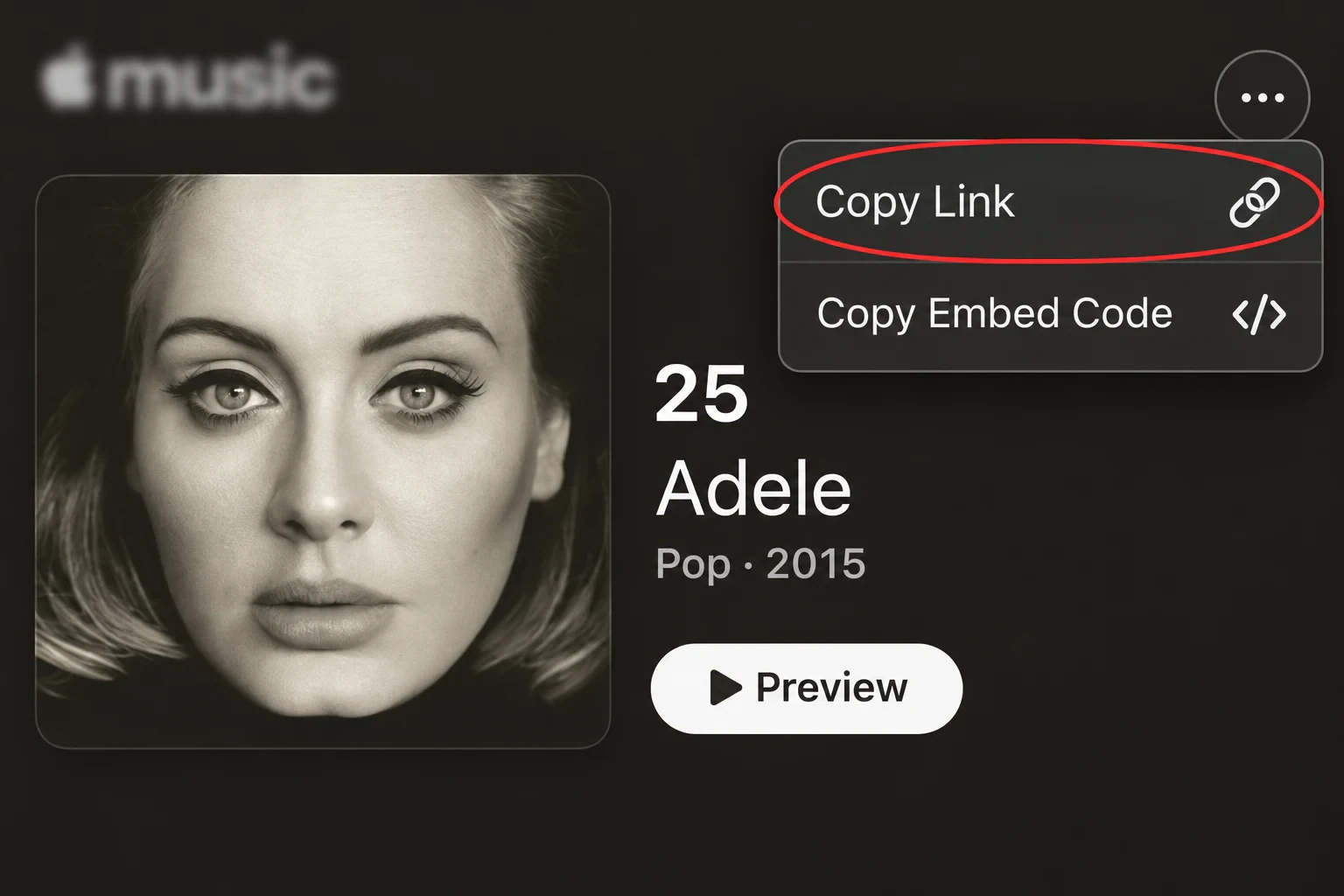
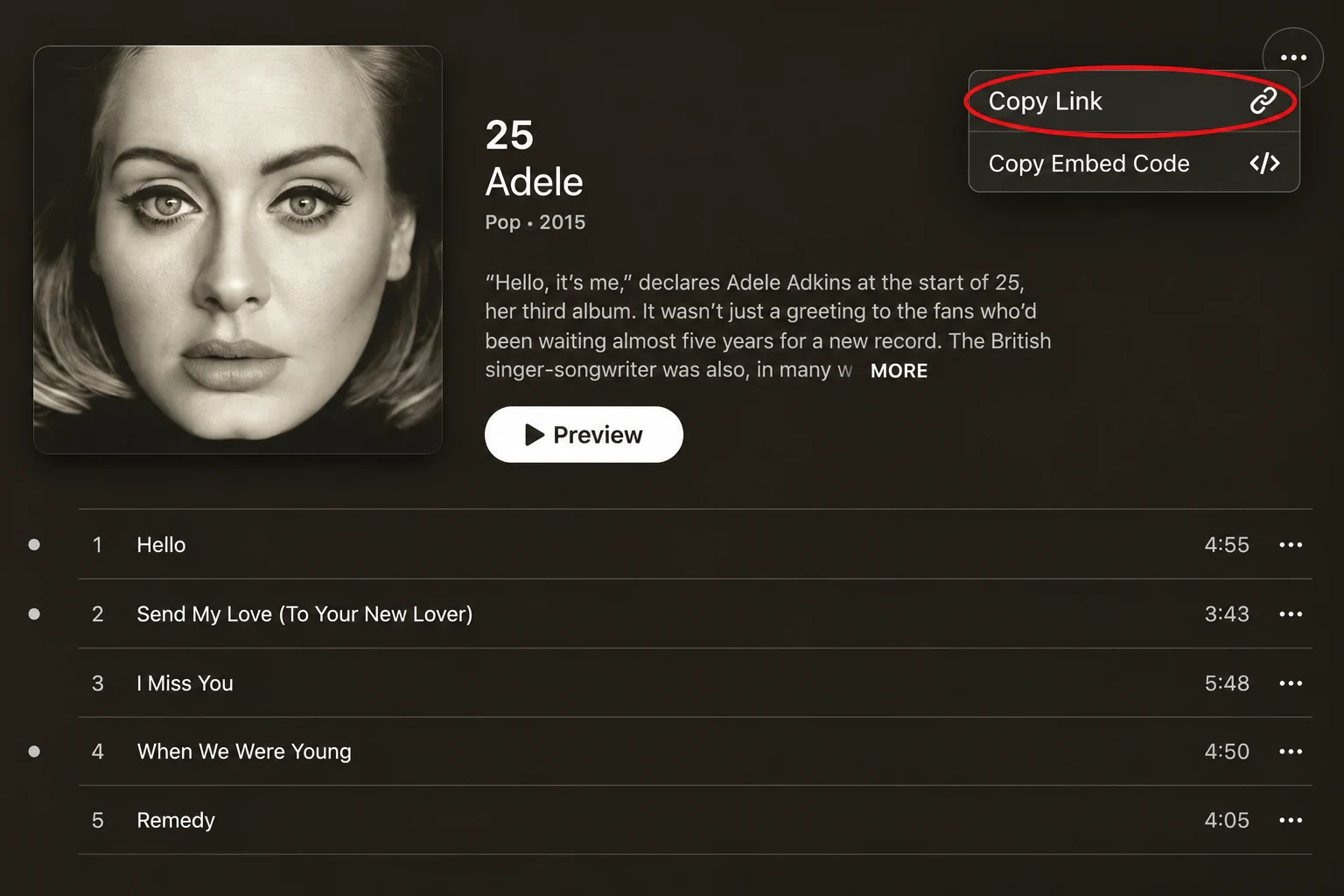
Öffne einen Song, ein Album oder eine Playlist in Apple Music. Wähle „Teilen“ und dann „Link kopieren“.
02
In MusicFab öffnen
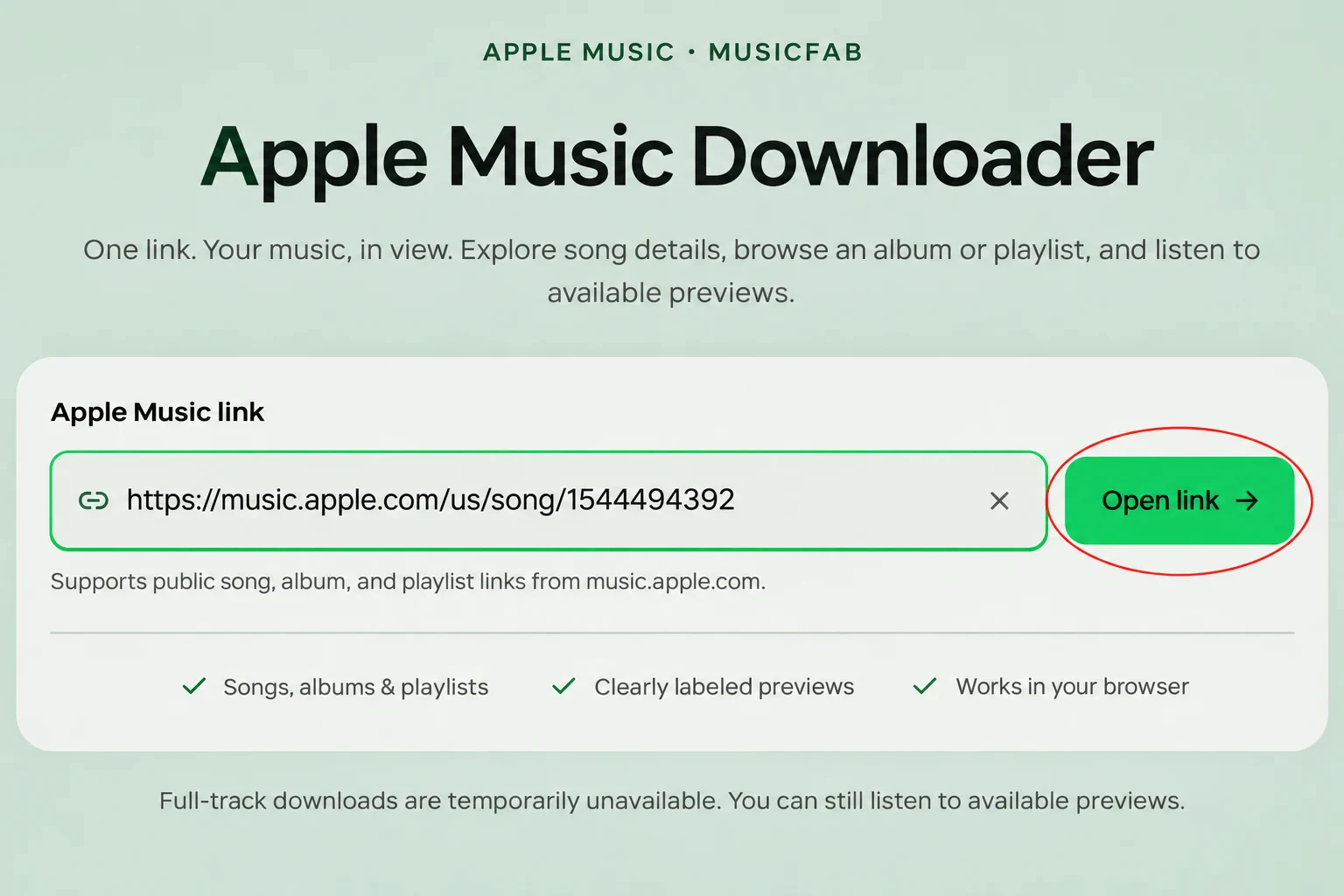
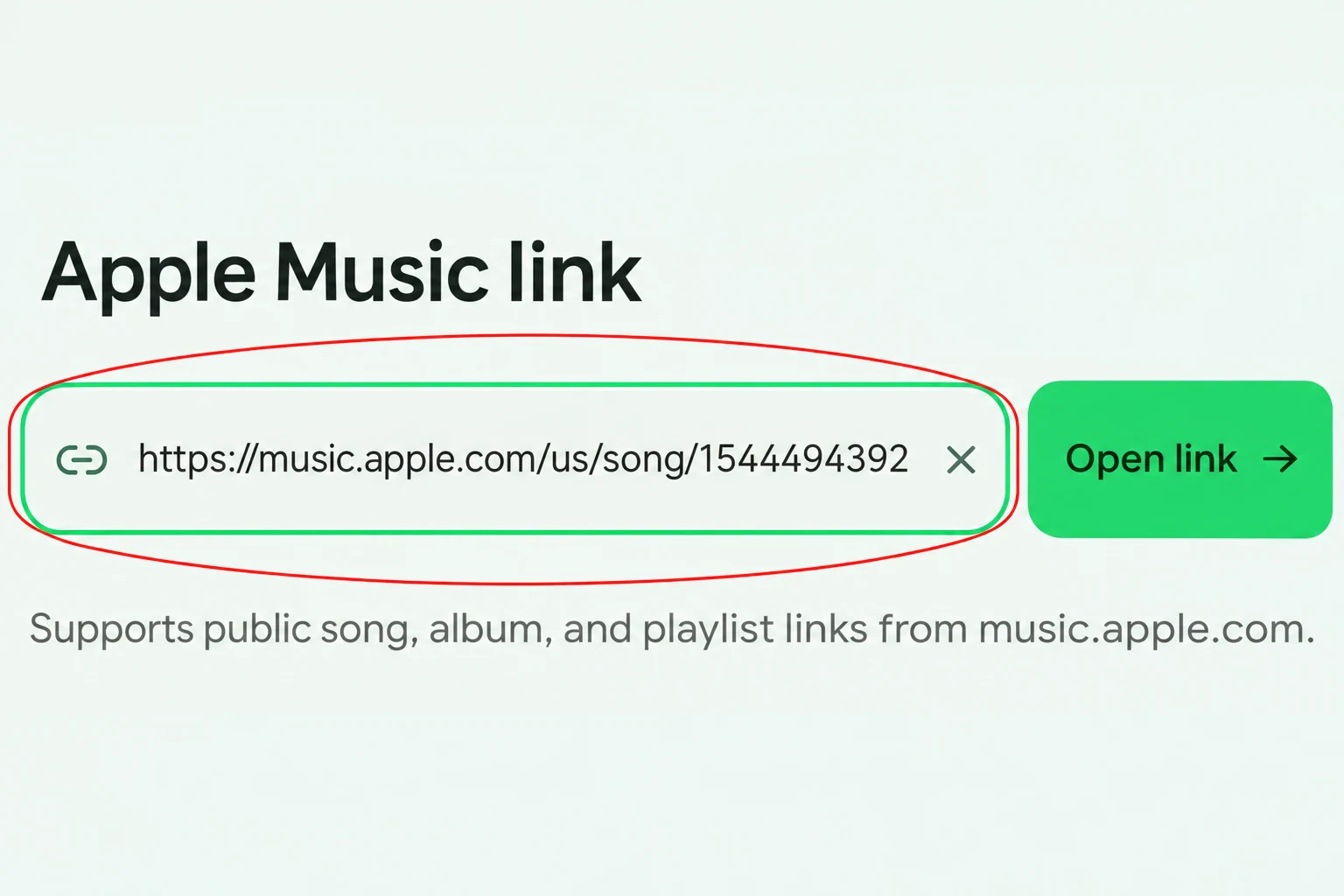
Füge den Link oben ein und wähle „Link öffnen“, um Cover, Künstler und Titelliste zu sehen.
03
Anhören und Verfügbarkeit prüfen
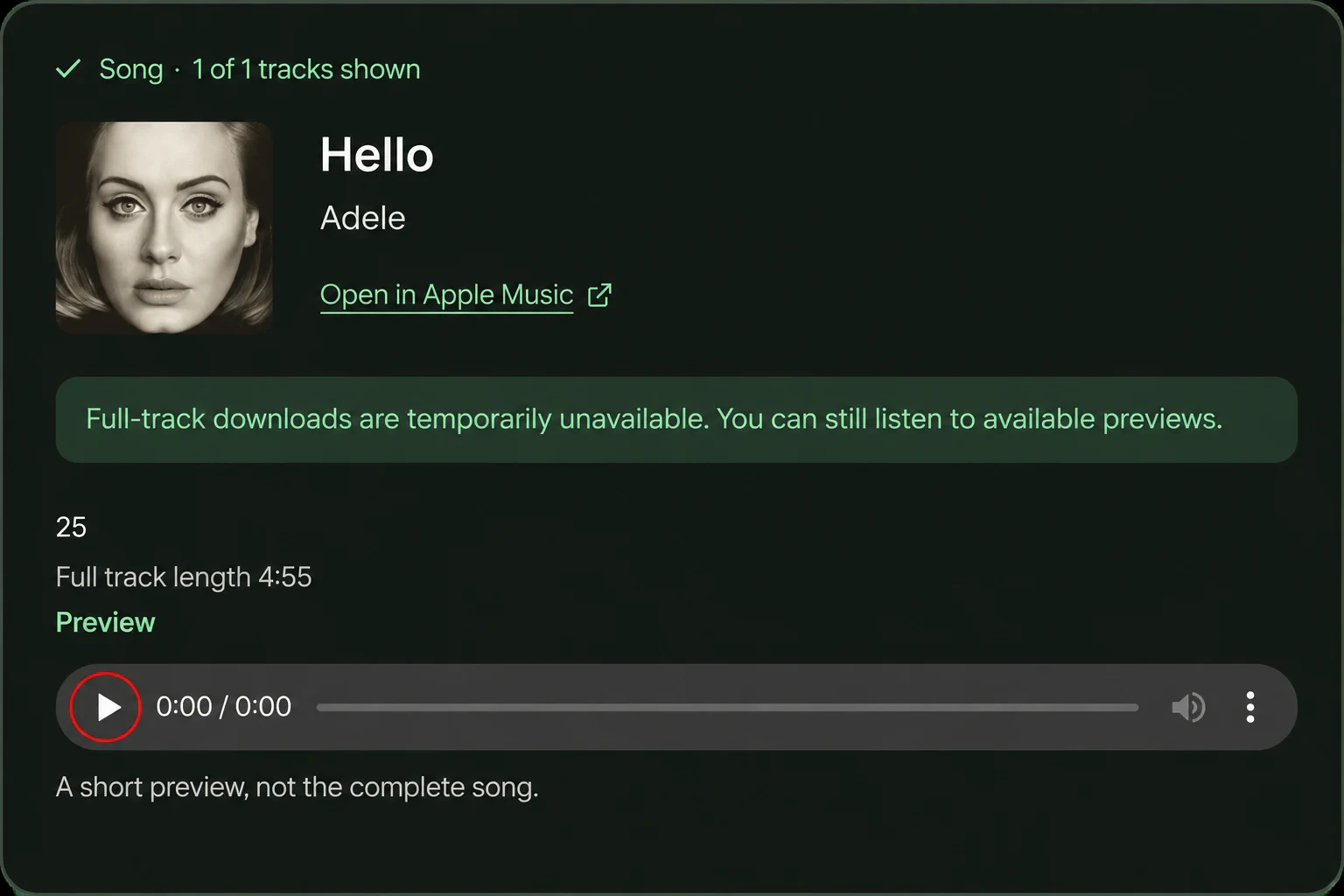
Höre dir die verfügbare Audiodatei an oder wähle „MP3 herunterladen“, um eine Datei für den ausgewählten Song vorzubereiten.
Ein Ort für Songs, Alben und Playlists
Öffne eine öffentliche URL von music.apple.com. MusicFab erkennt den unterstützten Inhaltstyp für dich.
Apple Music Song-Downloader
Öffne einen Song, um Künstler, Album, Cover und vollständige Länge zu sehen. Ein Songlink kann auch zu einem Album mit ausgewähltem Titel führen. Prüfe diese Angaben vor dem Abspielen einer verfügbaren Hörprobe, damit du weißt, welche Aufnahme du geöffnet hast.
music.apple.com/…/song/…
Apple Music Album-Downloader
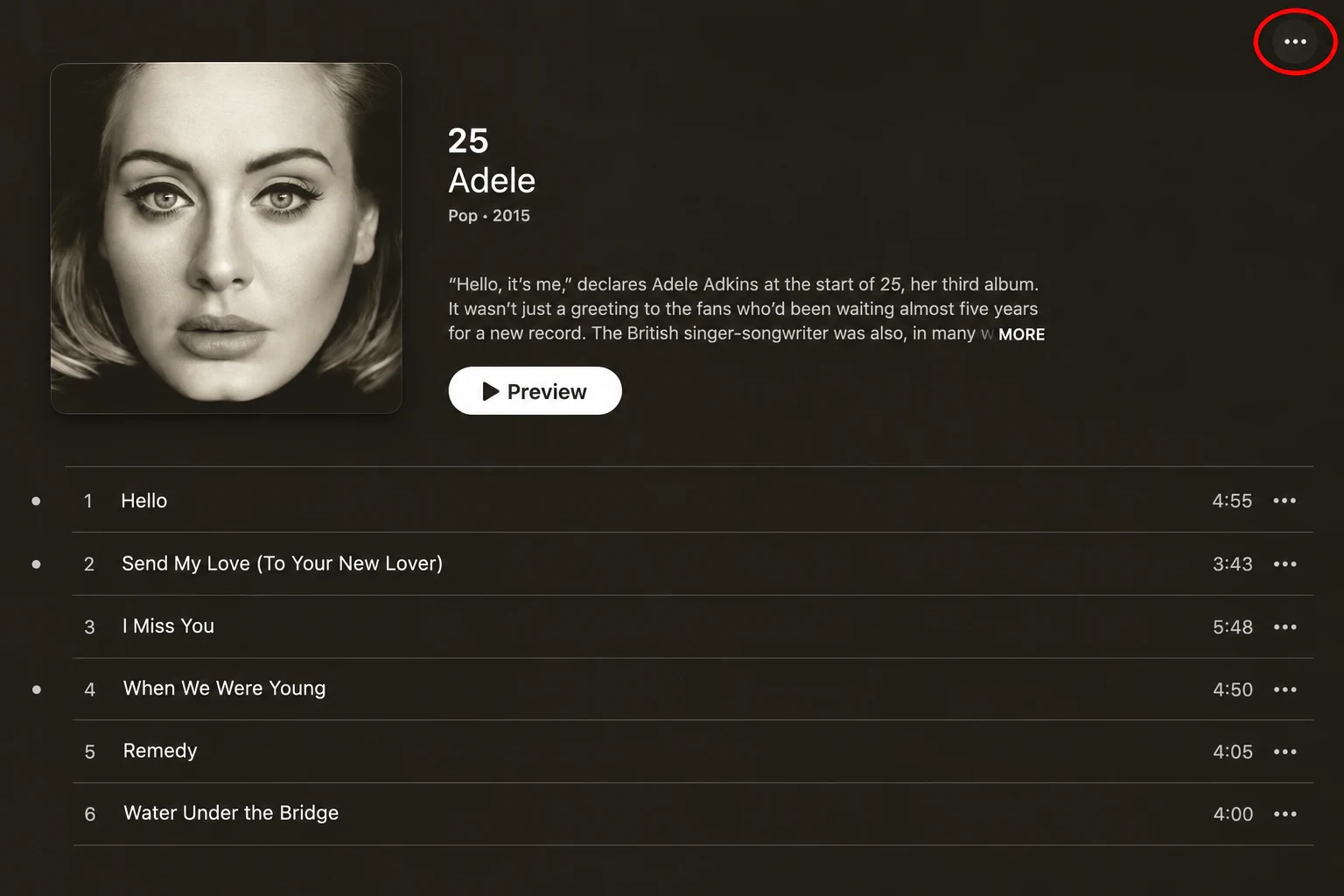
Füge einen Albumlink ein, um die Veröffentlichung und die dazu gefundenen Songs in ihrer Reihenfolge zu sehen. Vergleiche Titelnamen und Laufzeiten innerhalb der gesamten Sammlung. Wähle „Weitere Titel laden“, wenn weitere Ergebnisseiten vorhanden sind; das Durchsehen eines Albums startet keinen Sammeldownload.
music.apple.com/…/album/…
Apple Music Playlist-Downloader
Nutze einen öffentlichen Playlist-Link, um die Sammlung zu durchsuchen, ohne jede Song-URL einzeln zu kopieren. Der Titelzähler zeigt den geladenen Teil der gefundenen Liste. Einzelne Hörproben erscheinen, sofern verfügbar; private Mediathekinhalte und Künstlerseiten werden von diesem Tool nicht unterstützt.
music.apple.com/…/playlist/…/pl.…
Auf jedem Gerät den richtigen Freigabelink finden
Kopiere die Freigabe-URL der Musik, nicht ihren Namen oder einen Screenshot. Im Browser und in der Apple Music App können sich die Freigabefunktionen in unterschiedlichen Menüs befinden.
Auf Mac oder Windows
Nutze die Apple Music Website oder die App „Musik“ auf deinem Computer. Beginne mit einem öffentlichen Weblink.
01
Gewünschte Musik öffnen
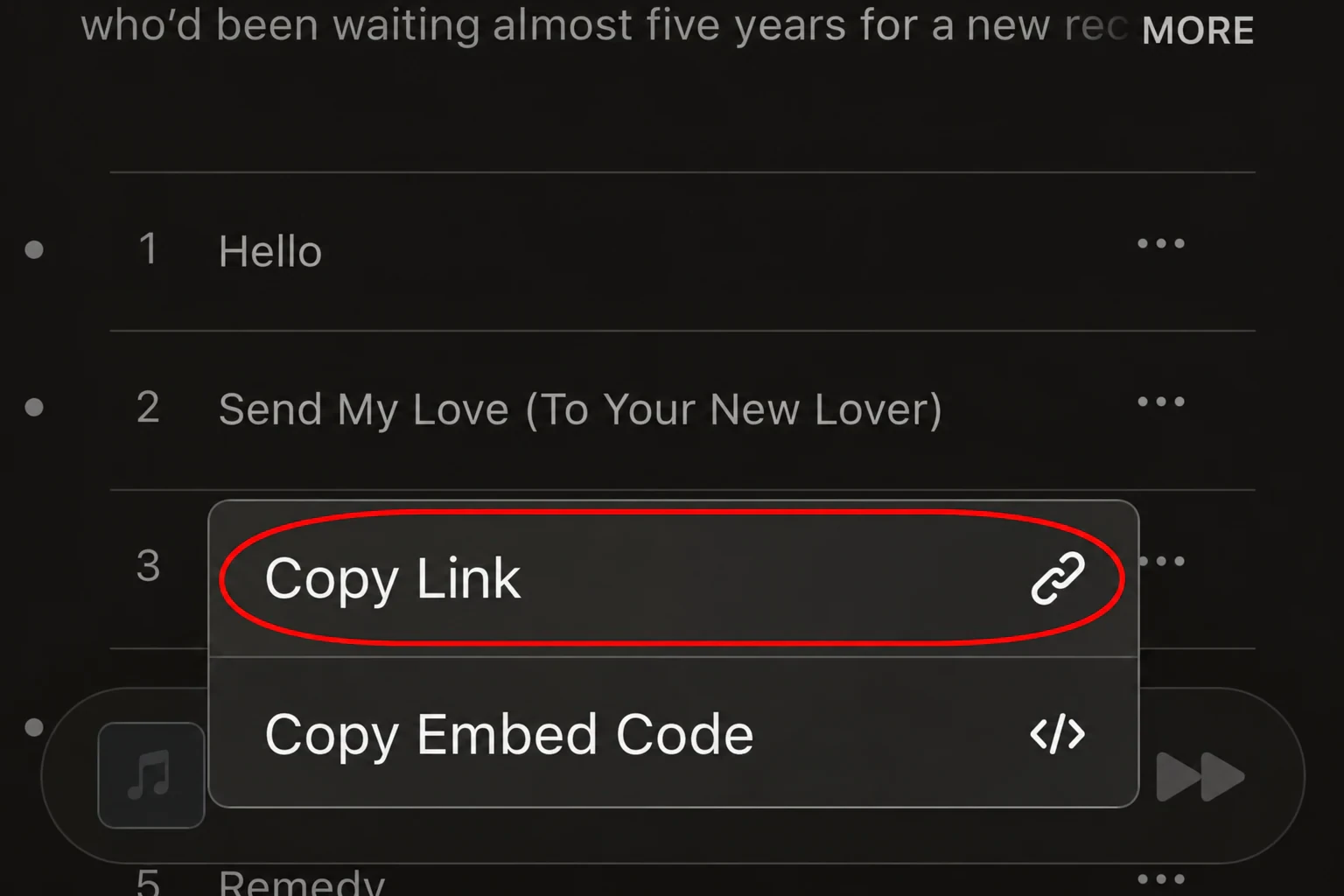
Suche den Song, das Album oder die Playlist in Apple Music. Öffne für einen einzelnen Titel dessen Menü anstelle des Albummenüs.
02
Freigabe-URL kopieren
Öffne „Mehr“, dann „Teilen“ und „Link kopieren“, sofern angezeigt. Auf music.apple.com kann „Link kopieren“ direkt erscheinen. Kopiere die URL, keinen Einbettungscode.
03
In MusicFab einfügen
Füge den Link oben unter „Apple Music Link“ ein und wähle „Link öffnen“. Prüfe den gefundenen Titel und Künstler, um den Inhalt zu bestätigen.
Auf iPhone oder Android
Die folgenden Beispiele zeigen music.apple.com in einem mobilen Browser. Du kannst auch einen Link aus der App kopieren; dort können die Freigabefunktionen anders aussehen.
01
Song oder Sammlung suchen
Öffne den Song, das Album oder die Playlist auf der Apple Music Website oder in der App. Wähle die öffentliche Seite und keinen Verweis auf eine private Mediathek.
02
Freigabemenü nutzen
Öffne auf der Website „Mehr“ und wähle „Link kopieren“, sofern angezeigt. Suche in der App nach „Teilen“ und kopiere den Link.
03
Link im Browser öffnen
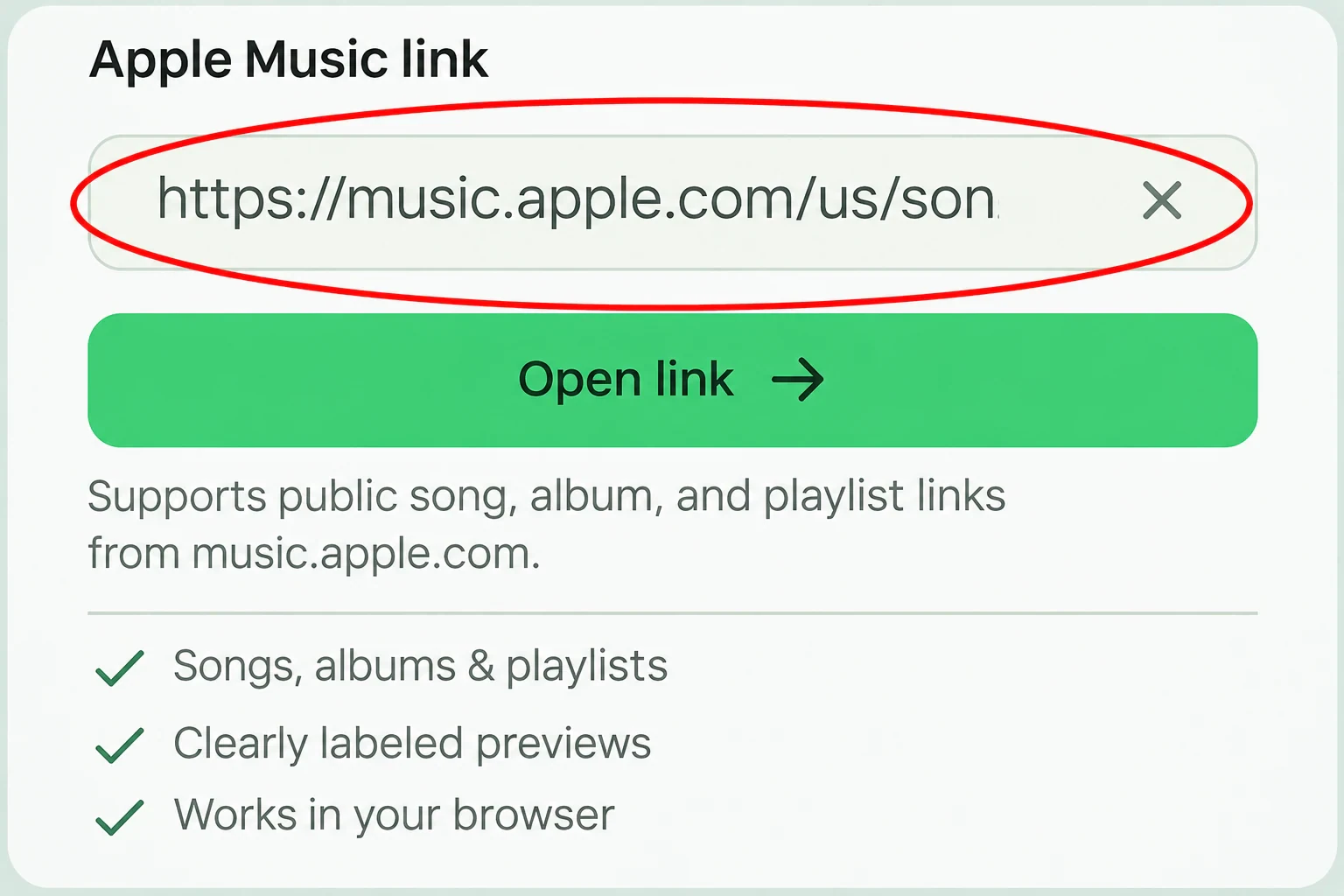
Füge die URL in MusicFab ein. Wenn „Link einfügen“ nicht auf deine Zwischenablage zugreifen kann, halte das Feld gedrückt und nutze die Einfügefunktion deines Smartphones.
Vom geteilten Link zum richtigen Titel
Ein Musiklink ist nützlicher, wenn du siehst, was er enthält. Diese alltäglichen Informationen helfen dir, deine nächste Entdeckung auszuwählen.
Veröffentlichung erkennen
Cover, Künstler und Albuminfos helfen, ähnliche Veröffentlichungen zu unterscheiden. Vergleiche sie zuerst, wenn es zu einem Song auch Liveaufnahmen oder alternative Versionen gibt.
Die Sammlung im Zusammenhang sehen
Sieh dir die gefundenen Songs in ihrer ursprünglichen Reihenfolge an. Durchsuche die Sammlung als Ganzes, ohne für jeden einzelnen Titel einen Link kopieren zu müssen.
Verfügbare Hörprobe anhören
Spiele eine gekennzeichnete Hörprobe ab, um die Aufnahme zu hören. Ist keine Hörprobe verfügbar, stöbere weiter oder öffne die Originalseite in Apple Music.
Den nächsten Schritt klar wählen
Öffne die Quelle über „In Apple Music öffnen“. Für Downloads vollständiger Songs gibt es eine separate Aktion, sobald der Dienst sie bereitstellen kann.
Hilfreiche Details ohne Rätselraten
Von einzelnen Titeln bis zu längeren Playlists: Die Ergebnisse stellen Musikinformationen und verfügbare Aktionen übersichtlich dar.
Drei Arten öffentlicher Links
Öffne einen Song, ein Album oder eine Playlist im selben Feld. Du musst vor dem Einfügen einer unterstützten URL keinen eigenen Modus wählen.
Originalcover
Sieh dir die zusammen mit den Musikdetails gefundenen Cover an. Fehlende Cover erhalten einen Platzhalter und kein erfundenes Bild.
Vollständige Titellängen
Vergleiche Laufzeiten, um Versionen zu erkennen. Die Dauer beschreibt die vollständige Aufnahme, auch wenn nur eine kurze Hörprobe verfügbar ist.
Weitere Titel bei Verfügbarkeit
Sammlungen werden seitenweise geladen. Prüfe den Zähler und die Aktion „Weitere Titel laden“, um zu sehen, ob weitere gefundene Titel verfügbar sind.
Direkt zur Quelle
Öffne den Originalinhalt in Apple Music, um weiterzustöbern, auch wenn eine bestimmte Hörprobe fehlt.
Keine Erweiterung erforderlich
Nutze diese Funktionen, ohne eine Erweiterung oder Desktopsoftware zu installieren. Diese Seite hat kein Feld für dein Apple Music Passwort.
Auf Smartphone oder Computer entdecken
Nutze einen aktuellen Browser mit Internetverbindung. Der Ablauf mit dem Link bleibt gleich; Zwischenablage und Audiowiedergabe richten sich nach deinen Browsereinstellungen.
iPhone und iPad
Kopiere einen öffentlichen Link aus Apple Music und öffne diese Seite in Safari oder einem anderen aktuellen Browser. Tippe auf die Wiedergabetaste einer Hörprobe, um den Ton zu starten; das Öffnen des Ergebnisses allein startet keine Wiedergabe.
Android-Smartphones und -Tablets
Füge eine öffentliche Apple Music URL in deinen mobilen Browser ein. Du kannst die gefundene Sammlung ansehen und verfügbare Hörproben antippen, ohne eine MusicFab-APK oder Browsererweiterung zu installieren.
Mac
Kopiere einen Link aus der App „Musik“ oder von der Apple Music Website und öffne ihn hier. Auf einem größeren Bildschirm kannst du Cover, Titel und Laufzeiten eines Albums oder einer Playlist bequem vergleichen.
Windows-PC
Nutze einen Freigabelink aus Apple Music für Windows oder von music.apple.com. Füge ihn per Tastatur ein, wenn der Browserzugriff auf die Zwischenablage gesperrt ist, und sieh dir die gefundenen Titel und verfügbaren Hörproben an.
Apple Music in MP3: die verfügbaren Möglichkeiten verstehen
Beim Öffnen eines Apple Music Links werden Musikinformationen abgerufen. Audiowiedergabe und Dateidownloads sind separate Funktionen. Prüfe daher die Aktion neben dem jeweiligen Titel.
Inhalt oder Format
Aktueller Status
Was du erwarten kannst
Musikdetails und Cover
Für unterstützte Links verfügbar
Sieh dir gefundene Titel, Künstler, Albuminfos, Cover, Titelreihenfolge und Laufzeiten an. Das sind Kataloginformationen, keine Audiodateien.
Kurze Hörproben
Für einige Titel verfügbar
Höre im Browser, wenn eine Hörprobe gefunden wird. Jeder Player ist als kurzer Ausschnitt gekennzeichnet; das Audioformat stammt vom Anbieter der Hörprobe.
Vollständige MP3-Titel
Wenn verfügbar
„MP3 herunterladen“ bereitet eine passende vollständige Aufnahme vor, sofern sie verfügbar ist. Für manche Songs oder Versionen gibt es möglicherweise keine überprüfte Übereinstimmung.
Ausgabe als ZIP, FLAC oder WAV
Auf dieser Seite nicht angeboten
Links zu Sammlungen öffnen eine Titelliste. Diese Seite exportiert keine ZIP-Archive, bietet diese zusätzlichen Audioformate nicht an und hat keine Auswahl für die Ausgabequalität.
Eine Hörprobe ist niemals ein vollständiger MP3-Download. Cover und Titelinfos lassen keine Aussage über Format oder Qualität einer Audiodatei zu.
Genau wissen, was verfügbar ist
Erfahre, welche Musik hinter einem geteilten Link steckt, bevor du deinen nächsten Schritt wählst.
01
Die Details zu jedem Link
Sieh dir den Songtitel, Künstler, das Album, Originalcover und die vollständige Titellänge an, die zu deinem Link gefunden wurden. Titel aus Alben und Playlists behalten ihre Reihenfolge; weitere Titel lassen sich laden, sofern verfügbar.
02
Hörproben bleiben Hörproben
Audiowiedergabe und MP3-Downloads haben separate Bedienelemente. Die zurückgegebenen Audiodaten werden geprüft, bevor die Datei vorbereitet wird.
Häufige Fragen zum Apple Music Downloader
Kann ich gerade vollständige Songs von Apple Music herunterladen?
Wähle „MP3 herunterladen“, um die verfügbare Audiodatei für den ausgewählten Song vorzubereiten. MusicFab prüft die Songdetails und die zurückgegebenen Audiodaten, bevor die Datei vorbereitet wird. Die Verfügbarkeit hängt vom Song und der Version ab.
Ist eine Hörprobe dasselbe wie ein vollständiger Song?
Nein. Eine Hörprobe ist ein kurzer Ausschnitt und kann kürzer sein als die neben dem Song angezeigte vollständige Titellänge. MusicFab kennzeichnet jede Hörprobe und bietet sie nicht als Download eines vollständigen Titels an.
Welche Apple Music Links kann ich verwenden?
Füge eine öffentliche URL zu einem Song, Album oder einer Playlist von music.apple.com ein. Auch Links, die einen einzelnen Song innerhalb eines Albums auswählen, werden unterstützt. Private Mediathek-Links, Künstlerseiten und Links anderer Musikdienste unterstützt dieses Tool nicht.
Warum kann ich einen bestimmten Song nicht sehen oder vorhören?
Manche Links oder Hörproben sind möglicherweise nicht verfügbar, etwa aufgrund regionaler Beschränkungen oder Katalogbeschränkungen. Probiere einen anderen öffentlichen Link oder wähle „In Apple Music öffnen“, um die Originalseite anzusehen.
Lädt das Tool alle Titel eines Albums oder einer Playlist?
Die Ergebnisse werden seitenweise geladen. Der Zähler zeigt, wie viele Titel aktuell von der vom Dienst gemeldeten Gesamtzahl angezeigt werden. Wähle „Weitere Titel laden“, sobald diese Aktion verfügbar ist.
Muss ich eine App installieren, um diese Seite zu nutzen?
Du musst nichts installieren, um im Browser einen Link zu öffnen oder eine verfügbare Hörprobe anzuhören. Diese Seite fragt nicht nach deinem Apple Music Passwort.
Ist dieser Apple Music Downloader kostenlos?
Die Suche über öffentliche Links und das Abspielen verfügbarer Hörproben sind kostenlos. Unterstützte, passende Aufnahmen können einzeln als MP3 heruntergeladen werden; die Verfügbarkeit hängt vom Song und der Version ab. Eine Installation ist nicht nötig.
Kann ich hier Apple Music in MP3, FLAC oder WAV umwandeln?
MP3 wird angeboten, wenn eine passende vollständige Aufnahme vorbereitet werden kann. FLAC, WAV, verlustfreie Ausgabe und eine Auswahl der Bitrate werden hier nicht angeboten. Das Abspielen einer Hörprobe wandelt den vollständigen Song weder um noch lädt es ihn herunter.
Kann ich eine Apple Music Playlist oder ein Album als ZIP herunterladen?
Diese Seite bietet weder ZIP-Downloads noch Sammeldownloads an. Eine öffentliche Album- oder Playlist-URL öffnet eine durchsuchbare Titelliste mit verfügbaren Hörproben. Mit „Weitere Titel laden“ siehst du zusätzliche Ergebnisse; die Aktion lädt Informationen und startet keinen Download der Sammlung.
Kann ich das auf iPhone, iPad oder Android nutzen?
Ja. Öffne diese Seite in einem aktuellen mobilen Browser, füge einen unterstützten öffentlichen Apple Music Link ein und tippe auf „Link öffnen“. Du kannst Titelinfos ansehen und verfügbare Hörproben abspielen. Ist der Zugriff auf die Zwischenablage gesperrt, nutze die normale Einfügefunktion deines Geräts im Linkfeld.
Funktioniert MusicFab auf Mac und Windows ohne Desktopsoftware?
Du kannst unterstützte Links öffnen und verfügbare Hörproben im Browser deines Computers abspielen, ohne die MusicFab-Desktopsoftware zu installieren. Kopiere den Freigabelink aus der App „Musik“, aus Apple Music für Windows oder von music.apple.com und füge ihn hier ein. Dieser Ablauf im Browser bietet keinen Zugriff auf eine private Musikmediathek.
Deinen nächsten Musiklink im Blick
Kopiere einen öffentlichen Link zu einem Song, Album oder einer Playlist und öffne ihn oben. Finde die Veröffentlichungsdetails, durchsuche die Titel und höre die verfügbaren Hörproben.

 APPLE MUSIC · MUSICFAB